


وقتی آیفون پیام This Apple Account is not active را نشان میدهد، طبیعی است که نگران عکسها، مخاطبان و فایلهای iCloud شوید. بااینحال، اپل آیدی Not Active لزوماً به معنای حذف اطلاعات یا قفلشدن خود گوشی نیست. ابتدا باید نوع پیام را دقیق تشخیص دهید، سپس مسیر رسمی بازیابی را انتخاب کنید و تا زمان روشنشدن وضعیت حساب از اقدامات پرخطر خودداری کنید.
در این راهنما علتهای احتمالی، تفاوت پیامهای اپل، مراحل درخواست دسترسی و روشهای محافظت از اطلاعات را توضیح میدهیم. همچنین مشخص میکنیم چه زمانی تغییر رمز کمک میکند و چه زمانی باید از مسیر راهنمای رسمی اپل برای حسابهای قفل یا غیرفعال اقدام کنید.
اپل آیدی Not Active یعنی چه؟
اپل اکنون از نام Apple Account برای حسابی استفاده میکند که بسیاری از کاربران هنوز آن را Apple ID یا اپل آیدی مینامند. پیام Not Active نشان میدهد سرویسهای اپل در آن لحظه اجازه استفاده عادی از حساب را نمیدهند. این پیام ممکن است هنگام ورود به iCloud، استفاده از App Store یا تغییر تنظیمات حساب ظاهر شود.
نکته مهم این است که اپل علت دقیق غیرفعالشدن هر حساب را بهصورت عمومی اعلام نمیکند. بنابراین هیچکس نمیتواند فقط با دیدن عبارت Not Active تشخیص قطعی بدهد که تغییر IP، کشور حساب، خرید اپل آیدی آماده یا یک اقدام مشخص دیگر باعث مشکل شده است.
تفاوت Not Active با Locked، Disabled و Activation Lock
متن دقیق هشدار، مسیر رفع مشکل را تعیین میکند. این چهار وضعیت را با یکدیگر اشتباه نگیرید:
| پیام یا وضعیت | معنی و اقدام اولیه |
|---|---|
| Apple Account is not active | حساب اجازه ورود عادی نمیدهد؛ در صورت نمایش گزینه Request Access از همان مسیر درخواست دسترسی ثبت کنید. |
| Locked / Disabled for security reasons | اپل ممکن است بهدلیل تلاشهای ناموفق برای ورود، حساب را برای محافظت قفل کند؛ معمولاً باید رمز را بازنشانی کنید. |
| Media & Purchases account has been disabled | مشکل به بخش خرید و رسانه مربوط است؛ از گزینه Continue یا مسیر درخواست فعالسازی مجدد استفاده کنید. |
| Activation Lock | این قفل به ارتباط دستگاه با حساب و Find My مربوط است؛ تغییر یا ساخت اپل آیدی تازه بهتنهایی آن را حذف نمیکند. |
اگر پیام شما فقط درباره اتصال به سرور یا دریافت کد تأیید است، آن را بدون بررسی به Not Active نسبت ندهید. ابتدا اینترنت، وضعیت سرویسهای اپل و روش ورود را بررسی کنید.
چرا اپل آیدی Not Active میشود؟ علتهای محتمل
۱. محدودیت امنیتی و تلاشهای ناموفق برای ورود
ورود چندباره رمز یا اطلاعات امنیتی اشتباه میتواند باعث قفل امنیتی حساب شود. اپل این مورد را برای پیامهای Locked یا Disabled for security reasons توضیح داده است. بااینحال، این توضیح به معنی آن نیست که همه خطاهای Not Active دقیقاً از همین علت ناشی میشوند.
۲. بررسی یا محدودیت اعمالشده از سوی اپل
گاهی اپل دسترسی به حساب را محدود میکند و کاربر فقط پیام Locked یا Not Active میبیند. جزئیات تصمیم و معیارهای داخلی اپل در اختیار کاربران یا فروشندگان نیست. در چنین شرایطی، حدسزدن علت کمکی نمیکند؛ بهتر است درخواست دسترسی رسمی ثبت کنید.
۳. نداشتن کنترل کامل بر اطلاعات بازیابی
این مورد لزوماً علت مستقیم Not Active نیست، اما رفع مشکل را دشوارتر میکند. اگر ایمیل اصلی، شماره تلفن مورداعتماد یا دستگاه مورداعتماد در اختیار شما نباشد، ممکن است نتوانید مالکیت حساب را بهسادگی تأیید کنید. این ریسک بهویژه هنگام استفاده از حسابهایی که شخص دیگری ساخته یا مدیریت کرده، اهمیت دارد.
۴. اشتباهگرفتن خطاهای ورود با غیرفعالشدن حساب
اختلال اینترنت، مشکل دریافت کد تأیید دومرحلهای یا اختلال موقت سرویسهای اپل ممکن است ورود را مختل کند. این مشکلات بهخودیخود اثبات نمیکنند که اپل آیدی Not Active شده است. پیام روی صفحه را یادداشت کنید و بر اساس همان متن تصمیم بگیرید.
آیا تغییر IP، VPN یا ریجن باعث Not Active میشود؟
در فضای اینترنت، تغییر مداوم IP یا ریجن را گاهی علت قطعی Not Active معرفی میکنند. اما راهنمای عمومی اپل چنین رابطه قطعی و مستقیمی را برای همه حسابها تأیید نمیکند. بهتر است از تغییرهای بیدلیل در تنظیمات حساب پرهیز کنید، ولی برای تشخیص علت به شایعهها تکیه نکنید.
قبل از رفع مشکل، چگونه اطلاعات آیفون را حفظ کنیم؟
مهمترین اصل: تا وقتی وضعیت حساب و نسخه پشتیبان را بررسی نکردهاید، آیفون را پاکسازی یا بازنشانی کارخانهای نکنید. همچنین برای امتحانکردن راهحلهای نامطمئن، از iCloud خارج نشوید و تنظیمات Find My را دستکاری نکنید. خروج از حساب میتواند همگامسازی سرویسها را متوقف کند یا دسترسی به بخشی از دادههای ابری را از دستگاه بگیرد.
- عکسها و ویدیوها: بررسی کنید فایلهای اصلی روی خود دستگاه قرار دارند یا فقط در iCloud Photos نگهداری میشوند. وجود تصویر بندانگشتی در گالری، تضمینکننده وجود فایل کامل در حافظه گوشی نیست.
- مخاطبان، یادداشتها و فایلها: مشخص کنید هر مورد در حافظه دستگاه، حساب ایمیل دیگر یا iCloud ذخیره شده است. تا وقتی دسترسی دارید، از اطلاعات مهم نسخه مستقل تهیه کنید.
- نسخه پشتیبان: اگر دستگاه اجازه میدهد، با Finder در مک یا برنامه Apple Devices در ویندوز یک بکاپ محلی بگیرید. برای حفظ اطلاعات حساس سازگار با بکاپ، گزینه بکاپ رمزگذاریشده را بررسی کنید و رمز آن را در جای امن نگه دارید.
- وضعیت همگامسازی: اگر به iCloud.com یا دستگاه مورداعتماد دیگری دسترسی دارید، وجود فایلهای ضروری را کنترل کنید. دادههایی که هنوز همگام نشدهاند، ممکن است در نسخه ابری وجود نداشته باشند.
- مدارک و دسترسیها: ایمیل حساب، شماره مورداعتماد، رسید خرید دستگاه و متن دقیق خطا را ثبت کنید. رمز عبور و کد تأیید دومرحلهای را برای افراد ناشناس نفرستید.
اپل توصیه میکند پیش از Sign Out، از کاملبودن بکاپ و همگامسازی مطمئن شوید. حتی گزینه Sign Out But Don’t Erase نیز جایگزین تهیه نسخه پشتیبان نیست. راهنمای رسمی را در توضیحات اپل درباره خروج از حساب و iCloud بخوانید.
برای شناخت تفاوت دادههای محلی و ابری، مقاله آیکلود آیفون چیست و چه ضرورتی دارد؟ را هم مطالعه کنید.

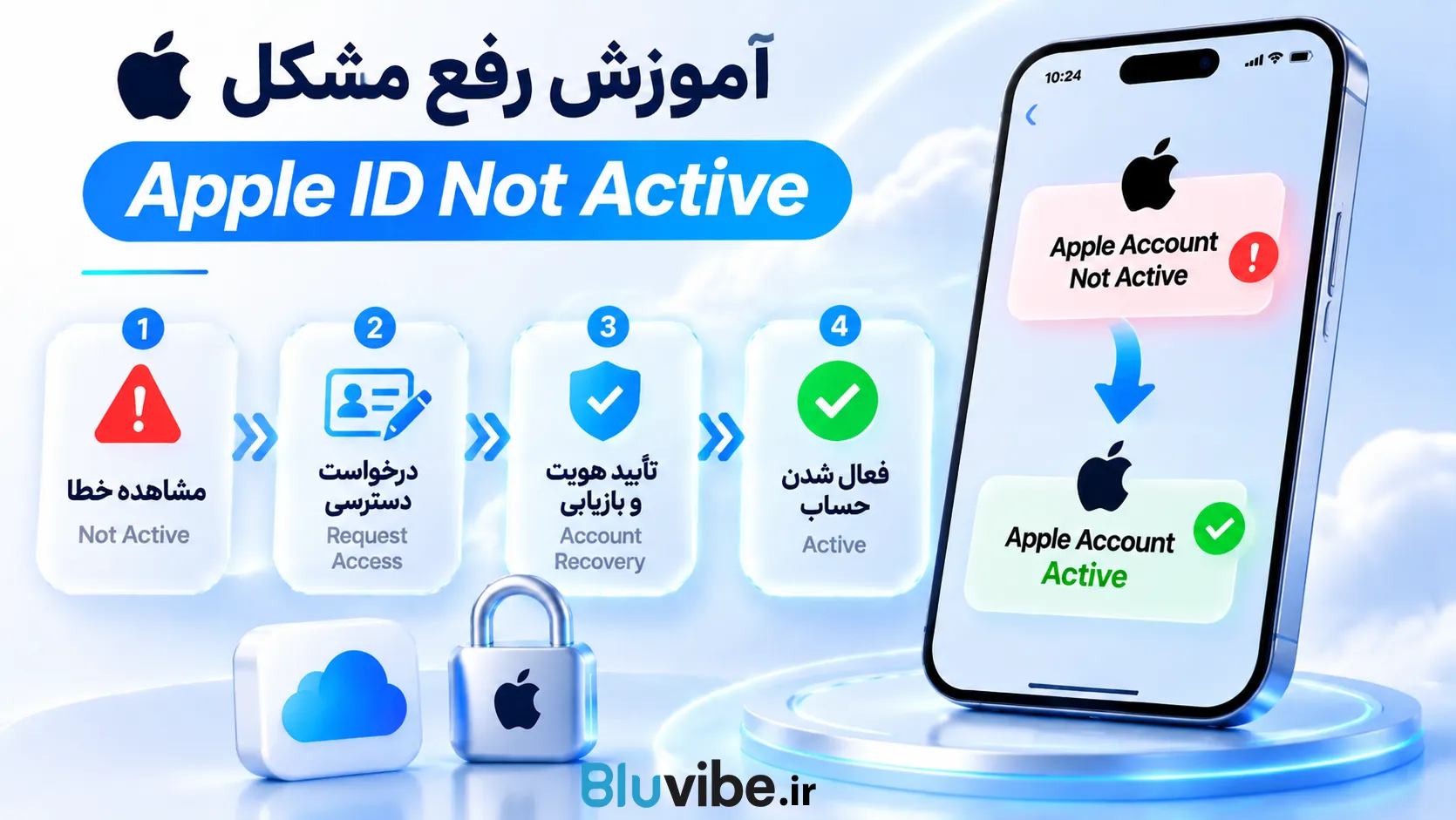
آموزش رفع مشکل اپل آیدی Not Active؛ مرحلهبهمرحله
مرحله اول: متن کامل هشدار را بخوانید
از صفحه خطا عکس بگیرید یا متن آن را دقیق یادداشت کنید. اگر هشدار عبارت not active یا locked را نشان میدهد، دنبال گزینه Request Access بگردید. این گزینه برای برخی حسابها مستقیم در همان هشدار ظاهر میشود.
مرحله دوم: از Request Access استفاده کنید
در صورت وجود این گزینه، درخواست دسترسی را از همان صفحه ارسال کنید. اگر چنین گزینهای نمیبینید، به صفحه رسمی اپل درباره حسابهای قفل یا غیرفعال مراجعه کنید و مسیر درخواست دسترسی را دنبال کنید. ارسال درخواست، تضمین فعالشدن حساب نیست؛ اپل ممکن است آن را رد کند.
مرحله سوم: اگر خطا امنیتی است، رمز را بازنشانی کنید
برای پیامهایی مانند disabled for security reasons، اپل بازنشانی رمز را توصیه میکند. از iforgot.apple.com یا دستگاه مورداعتماد خود کمک بگیرید. اگر به راهنمای فارسی نیاز دارید، مقاله آموزش کامل ریست پسورد اپل آیدی را ببینید.
دقت کنید که ریست پسورد راهحل قطعی همه خطاهای Not Active نیست. مسیر درست را متن هشدار و پاسخ اپل مشخص میکند.
مرحله چهارم: اگر فقط Media & Purchases غیرفعال است، همان بخش را پیگیری کنید
پیام Your Media & Purchases account has been disabled با غیرفعالشدن کل Apple Account یکسان نیست. اپل میگوید ممکن است بتوانید از دکمه Continue در هشدار یا فرم درخواست فعالسازی مجدد استفاده کنید. نیازی نیست بهطور خودکار گوشی را ریست کنید.
مرحله پنجم: در صورت نیاز، بازیابی حساب را پیگیری کنید
اگر رمز را فراموش کردهاید و روشهای معمول بازنشانی پاسخ نمیدهند، فرایند Account Recovery میتواند راه بازگشت به حساب باشد. این فرایند ممکن است چند روز یا بیشتر طول بکشد. اپل اعلام کرده پشتیبانی نمیتواند مدت انتظار را کوتاه کند.
وضعیت درخواست را از iforgot.apple.com بررسی کنید. هنگام انتظار، دستورالعملی را که اپل برای دستگاههای متصل ارائه میدهد دقیق اجرا کنید؛ استفاده از بعضی دستگاههای متصل ممکن است درخواست بازیابی را لغو کند. جزئیات را در راهنمای رسمی Account Recovery بخوانید.
مرحله ششم: اگر درخواست رد شد، گزینههای واقعی را بررسی کنید
ممکن است اپل درخواست بازگشایی را نپذیرد یا اعلام کند دیگر نمیتوانید از آن حساب استفاده کنید. در این حالت، ساخت حساب جدید فقط برای استفادههای بعدی مطرح است؛ حساب تازه، خریدها و دادههای iCloud حساب قبلی را خودکار منتقل نمیکند. اگر دستگاه با Activation Lock مرتبط با حساب قبلی روبهرو است، باید از مسیر قانونی مالکیت دستگاه و در صورت نیاز ارائه مدرک خرید اقدام کنید.
آیا با Not Active شدن اپل آیدی، عکسها و اطلاعات پاک میشوند؟
خود پیام Not Active بهمعنای حذف فوری همه دادهها نیست. اما امکان دسترسی به اطلاعات به محل ذخیرهسازی و وضعیت حساب بستگی دارد. عکسها و فایلهای موجود در حافظه آیفون ممکن است همچنان در دسترس باشند؛ دادههایی که فقط در iCloud ماندهاند، بدون بازگشت دسترسی به حساب ممکن است قابل دریافت نباشند.
بکاپ محلی و بکاپ iCloud نیز یکسان نیستند. بعضی دادهها با iCloud همگام میشوند و لزوماً در نسخه پشتیبان دستگاه به همان شکل قرار نمیگیرند. به همین دلیل، پیش از هر تغییر اساسی از وجود نسخه مستقل فایلهای مهم اطمینان بگیرید.
چه کارهایی ممکن است شرایط را بدتر کنند؟
- پاککردن کامل آیفون یا اجرای Factory Reset بدون بکاپ قابلاستفاده و بدون بررسی Activation Lock.
- خروج عجولانه از iCloud یا حذف حساب از دستگاه صرفاً برای آزمایش یک راهحل اینترنتی.
- تکرار بیوقفه تلاش ورود، تغییرهای پیاپی رمز یا ارسال چند درخواست بازیابی بدون توجه به راهنمای اپل.
- دادن رمز، کد دومرحلهای، Recovery Key یا دسترسی کنترل از راه دور به افراد ناشناس.
- پرداخت هزینه به اشخاصی که فعالسازی قطعی حساب یا دورزدن قفل امنیتی اپل را تضمین میکنند.
اگر میخواهید درباره نقش Find My و ارتباط آن با دستگاه بیشتر بدانید، راهنمای آموزش خاموش کردن Find My در آیفون را بخوانید؛ اما هنگام Not Active بودن حساب، بدون بررسی پیامها و مالکیت دستگاه سراغ تغییر این قابلیت نروید.
اگر اپل آیدی آماده خریدهایم، چه نکاتی مهم است؟
هنگام استفاده از اپل آیدی آماده، مسئله اصلی کنترل واقعی حساب است. بررسی کنید ایمیل ورود، شماره مورداعتماد و روشهای بازیابی به خود شما تعلق دارند و شخص دیگری به آنها دسترسی ندارد. اگر این اطلاعات در اختیار فروشنده یا فرد دیگری باشد، بازگرداندن حساب در زمان بروز مشکل دشوارتر میشود.
برای آشنایی با ساختار حساب و تنظیمات پایه، مقاله اپل آیدی چیست؟ و مطلب اهمیت ایمیل بازیابی اپل آیدی را مطالعه کنید.
آیا خدمات تخصصی رفع Not Active میتواند کمک کند؟
اگر مراحل رسمی برایتان مبهم است، مشاوره تخصصی میتواند در تشخیص نوع خطا، بررسی گزینههای مجاز و آمادهکردن اطلاعات لازم مفید باشد. بااینحال، هیچ ارائهدهنده مستقلی نمیتواند تصمیم نهایی اپل را تضمین کند. پیش از سفارش خدمات، درباره دامنه پشتیبانی، شرایط بررسی پرونده و محدودیتهای احتمالی سؤال کنید.
👈 برای بررسی شرایط حساب و آشنایی با خدمات مرتبط، صفحه زیر را ببینید:
🔗 رفع مشکل نات اکتیو اپل آیدی (Apple ID Not Active) در بلو وایب
این خدمات جایگزین فرایند رسمی اپل نیست و نتیجه نهایی به وضعیت حساب و پاسخ اپل بستگی دارد. اگر قصد دارید برای استفادههای آینده حساب تازهای تهیه کنید، ابتدا مطمئن شوید دستگاه شما به Activation Lock حساب قبلی وابسته نیست؛ سپس شرایط خرید اپل آیدی را جداگانه بررسی کنید.
چطور احتمال بروز مشکل را در آینده کاهش دهیم؟
- برای Apple Account از رمز منحصربهفرد و قوی استفاده کنید و احراز هویت دومرحلهای را فعال نگه دارید.
- شماره تلفن و دستگاههای مورداعتماد را بهروز نگه دارید و دسترسی به آنها را از دست ندهید.
- روش بازیابی و در صورت استفاده، Recovery Key را در جای امن ثبت کنید.
- بکاپ منظم بگیرید و وجود فایلهای حیاتی را در نسخه مستقل بررسی کنید.
- از اشتراکگذاری حساب، رمز عبور و کدهای امنیتی با افراد دیگر خودداری کنید.
- هر پیام امنیتی را از مسیرهای رسمی اپل پیگیری کنید و روی لینکهای ناشناس کلیک نکنید.
جمعبندی؛ بهترین اقدام هنگام مشاهده Not Active چیست؟
برای رفع مشکل اپل آیدی Not Active ابتدا متن دقیق هشدار را بررسی کنید. در پیامهای Locked یا Not Active، مسیر Request Access را در اولویت قرار دهید؛ برای قفل امنیتی، بازنشانی رمز را دنبال کنید؛ و اگر فقط Media & Purchases غیرفعال است، درخواست فعالسازی همان بخش را ثبت کنید.
در تمام این مراحل، حفظ اطلاعات از هر اقدام عجولانه مهمتر است. تا پیش از بررسی بکاپ و وضعیت iCloud، گوشی را پاک نکنید و از حساب خارج نشوید. هیچ روش معتبری برای تضمین بازگشت تمام حسابها وجود ندارد، اما انتخاب مسیر رسمی و مراقبت از دادهها میتواند از خسارتهای قابلپیشگیری جلوگیری کند.
سوالات متداول
خیر. این پیام بهتنهایی دائمیبودن محدودیت را ثابت نمیکند. در صورت نمایش Request Access میتوانید درخواست بررسی ثبت کنید؛ بااینحال، اپل ممکن است درخواست را رد کند.
نمایش این پیام بهخودیخود به معنی حذف فوری عکسها نیست. دسترسی به فایلها به محل ذخیرهسازی آنها بستگی دارد. پیش از Sign Out یا پاککردن دستگاه، وضعیت iCloud Photos و نسخه پشتیبان را بررسی کنید.
نه همیشه. اپل برای پیامهای قفل یا غیرفعالشدن به دلایل امنیتی بازنشانی رمز را توصیه میکند، اما برای پیام Not Active ممکن است مسیر Request Access مناسبتر باشد. متن دقیق هشدار تعیینکننده است.
از صفحه رسمی پشتیبانی اپل درباره حسابهای Locked و Not Active در support.apple.com/en-ie/102640 استفاده کنید. اگر امکان درخواست فراهم نشد، راهنمای همان صفحه و گزینههای پشتیبانی اپل را دنبال کنید.
خیر. ساخت حساب جدید قفل فعالسازی مرتبط با حساب قبلی را حذف نمیکند. برای این وضعیت باید از مسیر رسمی مالکیت دستگاه و در صورت نیاز ارائه مدرک خرید اقدام کنید.
زمان ثابت و تضمینی وجود ندارد. بررسی درخواست دسترسی به تصمیم اپل بستگی دارد. اگر فرایند Account Recovery آغاز شود، ممکن است چند روز یا بیشتر طول بکشد و پشتیبانی اپل نمیتواند زمان انتظار آن را کوتاه کند.