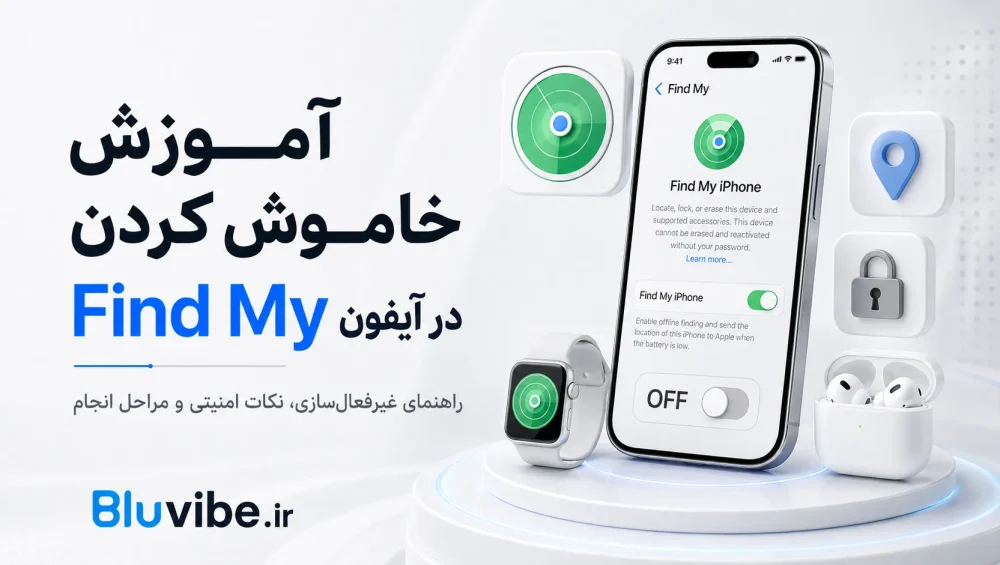
در دنیای مدرن و پیشرفته امروزی، دستگاه های هوشمند اپل مانند آیفون و آیپد به بخش جدایی ناپذیری از زندگی ما تبدیل شده اند. اما همان طور که میدانید، احتمال گم شدن یا سرقت این دستگاه ها همیشه وجود دارد. به همین دلیل، اپل ابزار قدرتمندی به نام Find My را ارائه کرده است که به کاربران کمک می کند دستگاه های خود را ردیابی و در صورت لزوم قفل یا پاک کنند.
با این حال، در برخی شرایط ممکن است نیاز داشته باشید این قابلیت را غیرفعال کنید. برای مثال، زمانی که قصد فروش دستگاه خود را دارید یا دیگر از آن استفاده نمی کنید. در ماه های اخیر، برخی کاربران ایرانی گزارش داده اند که دسترسی آنها به بخش های مختلف دستگاه های اپل و برخی سرویس ها با مشکل مواجه شده است. بررسی ها نشان می دهد که این مشکل می تواند با سرویس Find My مرتبط باشد. به همین دلیل، توصیه می شود کاربران ایرانی در صورت نیاز، این قابلیت را غیر فعال کنند.
در این مقاله ازبلو وایب، نحوه یافتن و غیرفعالسازی Find My را به شما آموزش خواهیم داد تا بتوانید بدون دردسر از دستگاه های خود استفاده کنید. پس در ادامه همراه ما باشید.
آموزش غیرفعال کردن Find My در دستگاه های اپل
برای جلوگیری از بروز مشکل و کاهش احتمال غیر فعال شدن اپل آیدی، توصیه می شود این قابلیت را در تمام دستگاههای اپل خود خاموش کنید. با انجام این کار، خطر محدود شدن حساب کاربری شما کاهش می یابد و میتوانید بدون دردسر از سرویس های اپل استفاده کنید.
در ادامه، نحوه غیرفعال سازی Find My در دستگاه های مختلف اپل را به شما آموزش خواهیم داد.
خاموش کردن قابلیت Find My در iOS 12 و نسخههای پایینتر
Activation Lock یکی از ویژگی های امنیتی اپل است که برای محافظت از اطلاعات کاربران در دستگاه های آیفون طراحی شده است. این قفل به اپل آیدی متصل است و در صورت فعال بودن، اجازه نمی دهد که شخص دیگری دستگاه را بدون اطلاعات کاربری شما فعال کند.
اگر قصد ایجاد یک اپل آیدی جدیدروی دستگاه خود را دارید، دستگاه خود را فروخته اید، یا می خواهید یک دستگاه جدید خریداری کنید، باید اطمینان حاصل کنید که دستگاه بر روی اپل آیدی قفل نباشد. ActivationLock به طور مستقیم با قابلیت Find My مرتبط است، بنابراین برای غیرفعال کردن آن، ابتدا باید Find My را خاموش کنید.
نکته: حتی اگر قصد دارید دستگاه خود را ریست کنید، همچنان باید قبل از انجام این کار، Find My و Activation Lock را خاموش کنید. در غیر این صورت، بعد از ریست شدن، دستگاه برای ورود نیاز به اپل آیدی قبلی خواهد داشت.
مراحل غیرفعال کردن Find My در iOS 12 و پایین تر
به تنظیمات Settings دستگاه خود بروید.
روی نام اپل آیدی خود در بالای صفحه کلیک کنید.
به بخش iCloud وارد شوید.
روی گزینه Find My iPhone ضربه بزنید.
گزینه Find My iPhone را خاموش کنید.
پسورد اپل آیدی خود را وارد کرده و تایید کنید.
در نهایت، گزینه Turn Off را بزنید.
پس از انجام این مراحل، قابلیت Find My غیرفعال شده و Activation Lock نیز غیرفعال می شود. حالا می توانید با خیال راحت دستگاه خود را بفروشید، ریست کنید یا از اپل آیدی جدید استفاده کنید.
اموش کردن Find My در iOS 13 و بالاتر
با انتشار iOS 13، اپل تغییراتی در تنظیمات Find My ایجاد کرد. بنابراین، روش غیرفعالسازی این قابلیت در iOS 13 تا iOS 17 با نسخه های پایین تر متفاوت است. اگر دستگاه شما روی iOS 13 یا نسخه های بالاتر اجرا می شود، می توانید مراحل زیر را برای خاموش کردن Find My دنبال کنید:
مراحل غیرفعال کردن Find My در iOS 13 تا iOS 17
به تنظیمات Settings دستگاه خود بروید.
روی نمایه Apple ID خود در بالای صفحه کلیک کنید.
به بخش Find My وارد شوید.
در صفحه جدید، گزینه Find My iPhone را انتخاب کنید.
در این بخش، گزینه Find My iPhone را خاموش کنید.
اگر میزان شارژ دستگاه شما کم است، پیشنهاد میشود گزینههای FindMyNetwork و Send Last Location را نیز غیرفعال کنید.
پسورد اپل آیدی خود را وارد کرده و تأیید کنید.
در نهایت، روی گزینه Turn Off بزنید.
به این ترتیب، قابلیت Find My در دستگاه شما غیرفعال خواهد شد. حالا می توانید بدون نگرانی از قفل شدن دستگاه یا بروز مشکلات مربوط به اپل آیدی، آن را بفروشید، ریست کنید یا از یک اپل آیدی جدید استفاده کنید.
پیدا کردن و خاموش کردن Find My در دستگاه های اپل
Find My یکی از مهم ترین قابلیت های امنیتی دستگاه های اپل است که به شما امکان ردیابی دستگاه را می دهد. اگر قصد فروش، ریست، یا تغییر اپل آیدی خود را دارید، باید این قابلیت را غیرفعال کنید. خوشبختانه، مسیر دسترسی به Find My در تمام دستگاه های اپل که از iCloud پشتیبانی می کنند، یکسان است.
نحوه پیدا کردن Find My در دستگاههای اپل
به تنظیمات Settings آیفون یا آیپد خود وارد شوید.
روی نام اپل آیدی خود در بالای صفحه تپ کنید.
گزینه Find My را انتخاب کنید.
در این بخش، گزینه Find My iPhone را انتخاب کنید.
در نهایت، گزینه Find My iPhone را خاموش کنید.
نکته: برای دسترسی سریعتر، میتوانید عبارت Find My را در قسمت جستجوی تنظیمات تایپ کنید و مستقیما وارد این بخش شوید.
جمع بندی
در آخر دقت داشته باشید با توجه به نات اکتیو شدن اپل آیدی که در چند ماه اهیر برای بیشتر از 80 درصد اپل آیدی های تازه ساخته شده پیش آمده به شما توصیه می کنیم فایند مای دستگاه خود را غیر فعال کنید تا متضرر نشوید. در صورتی که اپل آیدی شما نات اکتیو شده است می توانید با کمک حرفه ای تیم بلو وایب در مدت زمان کم تر از 24 ساعت مجددا اپل آیدی خود را اکتیو کنید.
برای راهنمایی بیشتر در این زمینه می توانید به این صفحه مراجعه کنید.