


Claude Code ابزار هوش مصنوعی برنامهنویسی شرکت Anthropic است که میتواند کدهای یک پروژه را بررسی کند، فایلها را ویرایش کند، فرمانهای ترمینال را اجرا کند، تست بنویسد و در شناسایی و رفع خطاهای نرمافزاری کمک کند.
این ابزار برخلاف یک چتبات معمولی، تنها به تولید چند قطعه کد محدود نیست. Claude Code میتواند ساختار کلی پروژه را درک کند، ارتباط میان فایلها را بررسی کند و تغییرات لازم را در چند بخش کد اعمال کند. همچنین امکان استفاده از آن در ترمینال، VS Code، Cursor، محیطهای JetBrains، برنامه دسکتاپ و نسخه وب وجود دارد.
در این مقاله بررسی میکنیم Claude Code چیست، چه کاربردهایی دارد، چگونه نصب میشود و چطور میتوان با استفاده از آن برنامهنویسی کرد، خطاها را پیدا کرد و کدهای یک پروژه را بهبود داد.
Claude Code چیست؟
Claude Code یک ابزار برنامهنویسی Agentic یا عاملمحور است. این عبارت به این معناست که ابزار فقط به سؤال کاربر پاسخ نمیدهد، بلکه میتواند برای انجام یک هدف، چند مرحله را پشت سر هم اجرا کند.
برای مثال، وقتی از Claude Code میخواهید یک خطای ورود کاربران را برطرف کند، ممکن است مراحل زیر را انجام دهد:
- ساختار پروژه را بررسی کند.
- فایلهای مربوط به احراز هویت را پیدا کند.
- جریان ورود کاربر را دنبال کند.
- لاگها و پیامهای خطا را تحلیل کند.
- علت اصلی خطا را تشخیص دهد.
- تغییرات لازم را پیشنهاد کند.
- پس از دریافت اجازه، فایلها را ویرایش کند.
- تستهای پروژه را اجرا کند.
- در صورت شکست تستها، اصلاحات بیشتری انجام دهد.
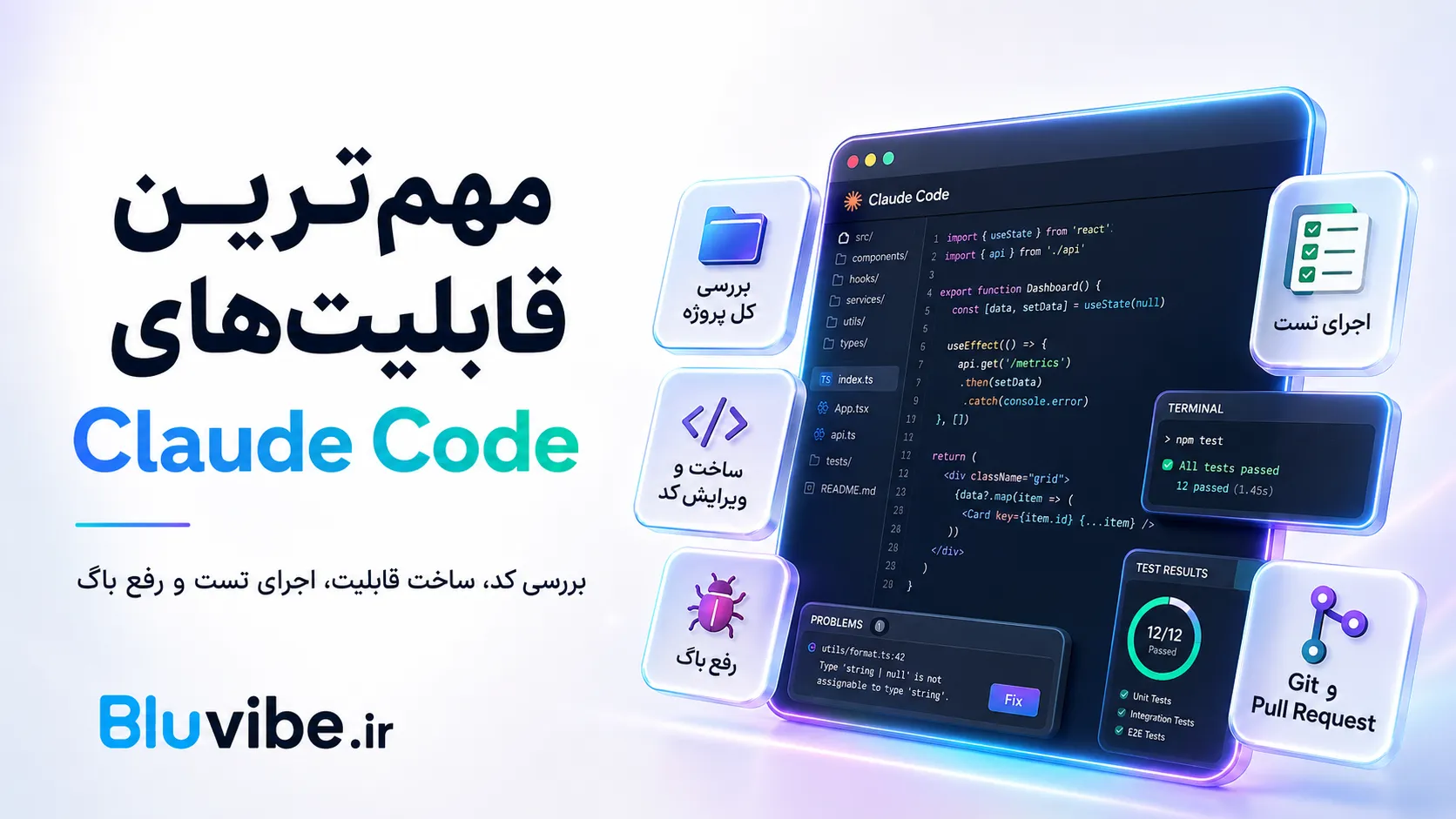
Claude Code میتواند کل Codebase را بررسی کرده و برای ساخت قابلیت، رفع باگ، بازنویسی کد، اجرای تست و خودکارسازی کارهای توسعه استفاده شود.
تفاوت Claude با Claude Code چیست؟
Claude و Claude Code هر دو از مدلهای هوش مصنوعی Anthropic استفاده میکنند، اما نوع استفاده از آنها متفاوت است.
Claude معمولی
نسخه وب یا اپلیکیشن Claude برای کارهای عمومی مناسب است، از جمله:
- پاسخ به سؤالها
- نوشتن و بازنویسی متن
- تحلیل فایل
- تحقیق
- تولید قطعه کد
- توضیح مفاهیم برنامهنویسی
- بررسی کدی که در گفتوگو وارد شده است
Claude Code
Claude Code مستقیماً با محیط توسعه و فایلهای پروژه کار میکند و برای موارد زیر مناسبتر است:
- بررسی کل پروژه
- جستوجو میان فایلها
- ویرایش چند فایل مرتبط
- اجرای فرمانهای ترمینال
- اجرای تست و Lint
- بررسی تاریخچه Git
- ساخت Commit و Pull Request
- رفع خطا در پروژه واقعی
- انجام وظایف چندمرحلهای
به زبان ساده، در Claude معمولی معمولاً باید کد را در گفتوگو قرار دهید؛ اما Claude Code میتواند با اجازه شما به فایلهای پوشه پروژه دسترسی پیدا کند.
Claude Code چگونه کار میکند؟
Claude Code را در پوشه اصلی پروژه اجرا میکنید. ابزار فایلها و ساختار پروژه را بررسی کرده و بر اساس درخواست شما، برنامهای برای انجام کار میسازد.
این ابزار از قابلیتهایی مانند خواندن فایل، جستوجوی کد، ویرایش فایل، اجرای Bash یا PowerShell و تعامل با Git استفاده میکند.
Claude Code بهصورت پیشفرض برای فعالیتهای حساس، از کاربر اجازه میگیرد. برای مثال، خواندن فایلها و اجرای بعضی فرمانهای فقطخواندنی ممکن است بدون تأیید انجام شود؛ اما ویرایش فایل یا اجرای فرمانی که روی سیستم تغییر ایجاد میکند، معمولاً به تأیید نیاز دارد.
مهمترین کاربردهای Claude Code
Claude Code برای پروژههای کوچک و بزرگ قابل استفاده است و میتواند در بخشهای مختلف توسعه نرمافزار کمک کند.
آشنایی با یک پروژه جدید
اگر پروژهای را از GitHub دریافت کردهاید یا وارد تیم جدیدی شدهاید، میتوانید از Claude Code بخواهید ساختار کد را توضیح دهد.
نمونه پرامپت:
ساختار این پروژه را بررسی کن و توضیح بده هر پوشه چه وظیفهای دارد.
فعلاً هیچ فایلی را تغییر نده.سپس میتوانید سؤالهای دقیقتری بپرسید:
جریان ورود کاربر از فرانتاند تا دیتابیس را مرحلهبهمرحله توضیح بده.فایلهای مربوط به پرداخت را پیدا کن و ارتباط آنها را توضیح بده.مستندات Claude Code نیز پیشنهاد میکنند ابتدا از سؤالهای کلی درباره معماری شروع کنید و سپس به بخشهای مشخص پروژه برسید.
ساخت قابلیت جدید
میتوانید قابلیت موردنظر را با زبان طبیعی توضیح دهید. Claude Code فایلهای مرتبط را پیدا کرده و تغییرات لازم را در پروژه اعمال میکند.
برای مثال:
برای این پروژه قابلیت فراموشی رمز عبور اضافه کن.
قبل از ویرایش، معماری فعلی احراز هویت را بررسی کن و یک برنامه اجرایی ارائه بده.
برای نتیجه بهتر، موارد زیر را نیز مشخص کنید:
- فریمورک پروژه
- رفتار مورد انتظار
- محدودیتهای امنیتی
- ساختار دیتابیس
- تستهای موردنیاز
- فایلهایی که نباید تغییر کنند
پیدا کردن و رفع باگ
یکی از کاربردهای اصلی Claude Code، بررسی خطاهای نرمافزاری است.
میتوانید پیام خطا، Stack Trace یا رفتار اشتباه برنامه را برای آن توضیح دهید:
هنگام اجرای npm test این خطا نمایش داده میشود.
ابتدا علت اصلی را پیدا کن، سپس حداقل تغییر لازم برای رفع آن را پیشنهاد بده.Claude Code میتواند مسیر اجرای کد را بررسی کند، فایلهای مرتبط را پیدا کند و پس از تأیید شما، اصلاحات را انجام دهد. مستندات رسمی نیز برای رفع باگ، ارائه پیام خطا، بررسی علت و سپس اعمال اصلاح را پیشنهاد میکنند.
نوشتن و اجرای تست
Claude Code میتواند برای توابع و قابلیتهای موجود تست بنویسد و آنها را اجرا کند.
نمونه دستور:
برای ماژول احراز هویت تست واحد بنویس.
حالتهای موفق، رمز اشتباه، کاربر غیرفعال و توکن منقضی را پوشش بده.
سپس تستها را اجرا و خطاها را رفع کن.بهتر است از Claude بخواهید تستهای موجود پروژه را بررسی کند تا سبک و ساختار تستهای جدید با پروژه هماهنگ باشند.
بازنویسی و Refactor کد
Claude Code میتواند کدهای تکراری، پیچیده یا قدیمی را شناسایی کند و ساختار بهتری پیشنهاد دهد.
نمونه پرامپت:
این ماژول را بررسی کن و بخشهای تکراری یا بیش از حد پیچیده را مشخص کن.
فعلاً کد را تغییر نده و ابتدا برنامه Refactor را بنویس.سپس بعد از بررسی پیشنهاد:
مرحله اول Refactor را اجرا کن.
رفتار فعلی برنامه و APIهای عمومی نباید تغییر کنند.
بررسی امنیت کد
میتوانید از Claude Code بخواهید قسمت مشخصی از پروژه را از نظر مشکلات امنیتی بررسی کند.
برای مثال:
بخش آپلود فایل را از نظر Path Traversal، آپلود فایل مخرب،
محدودیت حجم و اعتبارسنجی نوع فایل بررسی کن.
فقط گزارش بده و فعلاً تغییری ایجاد نکن.
با وجود این قابلیت، بررسی Claude Code نباید جایگزین Code Review انسانی، تست نفوذ یا ابزارهای تخصصی امنیت شود.
کار با Git
Claude Code میتواند تغییرات Git را بررسی کرده و برای ساخت Commit یا Pull Request کمک کند.
نمونهها:
تغییرات فعلی Git را بررسی کن و یک پیام Commit مناسب بنویس.این Branch را با main مقایسه کن و تغییرات مهم را خلاصه کن.برای تغییرات فعلی یک Pull Request با عنوان، توضیحات و بخش تستها آماده کن.Claude Code میتواند فایلها را Stage کند، پیام Commit بسازد، Branch ایجاد کند و در جریان ساخت Pull Request کمک کند.
تولید و بهروزرسانی مستندات
Claude Code میتواند برای توابع، APIها و ساختار پروژه مستندات تولید کند.
برای مثال:
README پروژه را بررسی و بخش نصب، متغیرهای محیطی و اجرای تستها را بهروزرسانی کن.
اطلاعاتی اضافه نکن که در پروژه قابل تأیید نیست.آموزش نصب Claude Code
روش پیشنهادی فعلی Anthropic، نصب Native است. نصب Native در macOS، Linux، WSL و ویندوز ارائه شده و نسخههای Native بهصورت خودکار بهروزرسانی میشوند.
نصب در macOS، Linux و WSL
ترمینال را باز کرده و دستور زیر را اجرا کنید:
curl -fsSL https://claude.ai/install.sh | bashپس از نصب، وارد پوشه پروژه شوید:
cd /path/to/your-projectسپس Claude Code را اجرا کنید:
claudeنصب در Windows PowerShell
PowerShell را باز کرده و دستور زیر را اجرا کنید:
irm https://claude.ai/install.ps1 | iexسپس وارد پوشه پروژه شوید:
cd C:\path\to\your-projectو دستور زیر را اجرا کنید:
claudeClaude Code در ویندوز بهصورت Native قابل نصب است. برای استفاده بهتر از فرمانهای Bash، نصب Git for Windows نیز توصیه شده است.
نصب با Homebrew
در macOS میتوانید از Homebrew استفاده کنید:
brew install --cask claude-codeنسخه نصبشده با Homebrew بهصورت خودکار آپدیت نمیشود. برای بهروزرسانی باید فرمان Upgrade را اجرا کنید:
brew upgrade claude-codeنصب با WinGet
در ویندوز میتوانید از WinGet استفاده کنید:
winget install Anthropic.ClaudeCodeبرای بهروزرسانی:
winget upgrade Anthropic.ClaudeCodeورود به حساب Claude Code
پس از اجرای اولین دستور claude، صفحه ورود نمایش داده میشود.
برای استفاده میتوانید یکی از روشهای زیر را انتخاب کنید:
- حساب Claude دارای اشتراک Pro یا Max
- حساب Team یا Enterprise
- حساب Anthropic Console با پرداخت API
- ارائهدهندههای سازمانی پشتیبانیشده
اشتراک Claude Pro و Max امکان استفاده از Claude Code را فراهم میکند و استفاده Claude و Claude Code از محدودیت مشترک پلن کم میشود.
نکته مهم درباره API Key
اگر متغیر محیطی زیر روی سیستم تنظیم شده باشد:
ANTHROPIC_API_KEYClaude Code ممکن است بهجای اشتراک Pro یا Max از API استفاده کند. در این حالت، مصرف بر اساس تعرفه API محاسبه میشود.
اگر قصد دارید فقط از سهمیه اشتراک استفاده کنید، با دستور زیر از حساب خارج شوید:
claude logoutسپس دوباره وارد شوید:
claude loginو روش ورود با اشتراک Claude را انتخاب کنید.
شروع برنامهنویسی با Claude Code
بعد از ورود، در پوشه اصلی پروژه دستور زیر را اجرا کنید:
claudeدر شروع بهتر است از Claude بخواهید پروژه را بررسی کند و بدون ایجاد تغییر، گزارشی کوتاه ارائه دهد:
این پروژه را بررسی کن و موارد زیر را توضیح بده:
1. زبانها و فریمورکهای اصلی
2. ساختار پوشهها
3. نقطه شروع برنامه
4. روش اجرای پروژه
5. روش اجرای تستها
فعلاً هیچ فایلی را تغییر نده.این درخواست باعث میشود Claude قبل از ویرایش، شناخت اولیهای از پروژه پیدا کند.
آموزش رفع خطا با Claude Code
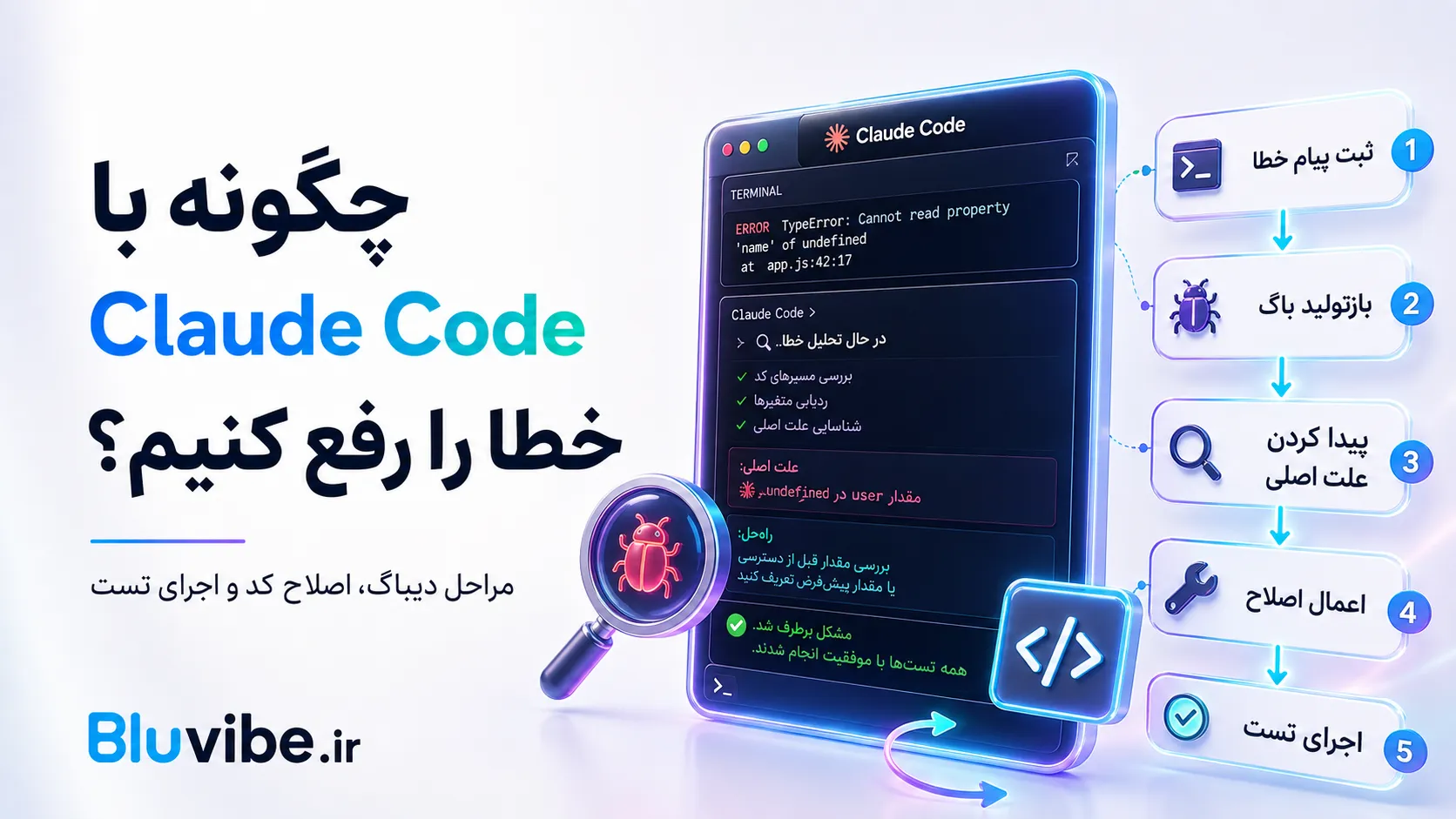
برای رفع خطا بهتر است از یک روند مشخص استفاده کنید.
اولین مرحله: ثبت خطا
پیام خطا را کامل وارد کنید. از ارسال فقط یک خط آخر خودداری کنید؛ زیرا Stack Trace میتواند مسیر رخدادن خطا را مشخص کند.
نمونه:
هنگام ثبت سفارش، سرور خطای 500 برمیگرداند.
این Stack Trace و لاگ مربوط به درخواست است:
[خطا را اینجا قرار دهید]
ابتدا علت احتمالی را بررسی کن و هنوز فایلی را تغییر نده.دومین مرحله: بازتولید خطا
از Claude Code بخواهید فرمان لازم برای بازتولید خطا را پیدا کند:
روش بازتولید این خطا را مشخص کن.
اگر تست مرتبط وجود دارد آن را اجرا کن؛ در غیر این صورت یک تست شکستخورده بساز.داشتن تستی که خطا را بازتولید میکند، احتمال برگشت دوباره باگ را کاهش میدهد.
سومین مرحله: پیدا کردن علت اصلی
از Claude بخواهید تنها علامت ظاهری را اصلاح نکند:
Root Cause خطا را مشخص کن.
توضیح بده خطا از کدام فایل و کدام جریان داده ایجاد میشود.چهارمین مرحله: پیشنهاد چند راهحل
برای رفع این مشکل سه راهحل پیشنهاد بده.
مزایا، معایب و ریسک هرکدام را توضیح بده.پنجمین مرحله: اعمال حداقل تغییر
راهحل اول را با کمترین تغییر ممکن اجرا کن.
API عمومی و رفتار بخشهای دیگر نباید تغییر کند.ششمین مرحله: اجرای تستها
تست مرتبط را اجرا کن.
سپس تستهای کل پروژه و Lint را اجرا کن و نتیجه را گزارش بده.هفتمین مرحله: بررسی Diff
قبل از Commit از Claude بخواهید تغییرات را خلاصه کند:
Diff فعلی را بررسی کن و توضیح بده:
- چه فایلهایی تغییر کردهاند؟
- چرا هر تغییر لازم بوده است؟
- چه ریسکهایی باقی ماندهاند؟نمونه پرامپتهای کاربردی Claude Code
پیدا کردن فایلهای مرتبط
تمام فایلهایی که در ایجاد، اعتبارسنجی و ذخیره سفارش نقش دارند پیدا کن.
ارتباط آنها را بهترتیب اجرا توضیح بده.رفع خطای TypeScript
خطاهای TypeScript پروژه را اجرا و دستهبندی کن.
ابتدا خطاهای ریشهای را رفع کن و از استفاده غیرضروری از any خودداری کن.بهبود کارایی
Endpoint گزارش فروش کند است.
مسیر اجرای درخواست و Queryهای دیتابیس را بررسی کن.
گلوگاهها را پیدا کن و قبل از ویرایش، راهکارهای بهینهسازی را پیشنهاد بده.نوشتن API
یک Endpoint برای دریافت تاریخچه پرداخت کاربر اضافه کن.
ساختار فعلی Controller، Service و Repository پروژه را رعایت کن.
اعتبارسنجی، مدیریت خطا و تست را نیز اضافه کن.
بررسی Pull Request
تغییرات Branch فعلی را نسبت به main بررسی کن.
مشکلات منطقی، امنیتی، کارایی و نبود تست را گزارش بده.
فعلاً هیچ فایلی را تغییر نده.
مهاجرت کتابخانه
کتابخانه قدیمی X را با Y جایگزین کن.
ابتدا تمام محلهای استفاده را پیدا کن و یک برنامه مهاجرت مرحلهای ارائه بده.Plan Mode در Claude Code چیست؟
در وظایف حساس بهتر است ابتدا از حالت Plan استفاده کنید.
در این حالت Claude پیش از تغییر فایلها، برنامه خود را توضیح میدهد تا بتوانید آن را بررسی کنید. نسخه VS Code نیز امکان بازکردن برنامه بهصورت سند و ثبت نظر روی بخشهای مختلف را فراهم میکند.
Plan Mode برای موارد زیر مناسب است:
- تغییر معماری
- Refactor گسترده
- تغییر دیتابیس
- افزودن احراز هویت
- تغییر APIهای عمومی
- مهاجرت نسخه فریمورک
- پروژههای ناشناخته
نمونه درخواست:
ابتدا در Plan Mode پروژه را بررسی کن.
هیچ تغییری اعمال نکن تا برنامه را تأیید کنم.
استفاده از Claude Code در VS Code
Claude Code افزونه رسمی برای VS Code و Cursor دارد.
برای نصب:
- وارد بخش Extensions شوید.
- عبارت
Claude Codeرا جستوجو کنید. - افزونه Anthropic را نصب کنید.
- پنل Claude Code را باز کنید.
- با حساب Claude وارد شوید.
افزونه VS Code امکاناتی مانند مشاهده Diff، اشاره به فایل یا محدوده خطوط، بررسی برنامه قبل از اجرا، تاریخچه گفتوگو و اجرای چند نشست جداگانه را فراهم میکند. نسخه فعلی افزونه به VS Code نسخه 1.94 یا جدیدتر نیاز دارد.
اشاره به یک فایل مشخص
در محیط VS Code میتوانید فایل یا خطوط انتخابشده را به گفتوگو اضافه کنید و بپرسید:
این تابع چه مشکلی دارد و در چه شرایطی مقدار null برمیگرداند؟بررسی تغییرات قبل از قبول
هنگامی که Claude قصد ویرایش فایل را دارد، نسخه فعلی و نسخه پیشنهادی بهصورت Diff نمایش داده میشوند.
میتوانید:
- تغییر را قبول کنید
- تغییر را رد کنید
- بخشی از پیشنهاد را ویرایش کنید
- توضیح بیشتری درخواست کنید
فایل CLAUDE.md چیست؟
CLAUDE.md فایلی است که میتوانید در ریشه پروژه قرار دهید تا دستورالعملهای ثابت پروژه را به Claude Code منتقل کنید.
نمونه:
# Project Instructions
- از TypeScript strict استفاده کن.
- بدون تأیید، وابستگی جدید نصب نکن.
- برای هر قابلیت جدید تست بنویس.
- نام متغیرها و توابع انگلیسی باشند.
- پیامهای قابل نمایش به کاربر فارسی باشند.
- قبل از Commit، npm test و npm run lint را اجرا کن.Claude Code این فایل را در شروع نشستها میخواند و تلاش میکند استانداردهای آن را رعایت کند. Anthropic استفاده از CLAUDE.md را برای تعریف استاندارد کدنویسی، تصمیمهای معماری و چکلیستهای پروژه پیشنهاد میکند.
اتصال Claude Code به ابزارهای دیگر با MCP
Model Context Protocol یا MCP استانداردی برای اتصال ابزارهای هوش مصنوعی به سرویسها و دادههای خارجی است.
با استفاده از MCP میتوان Claude Code را به ابزارهایی مانند موارد زیر متصل کرد:
- GitHub
- GitLab
- Jira
- Slack
- دیتابیس
- Google Drive
- سیستمهای داخلی شرکت
- مستندات پروژه
برای مثال Claude Code میتواند اطلاعات یک Ticket را از Jira بخواند، کد مرتبط را اصلاح کند و وضعیت کار را بهروزرسانی کند.
سرورهای MCP به دادههای پروژه دسترسی پیدا میکنند؛ بنابراین فقط از سرورهای معتبر استفاده کنید و مجوزهای آنها را محدود نگه دارید. Anthropic نیز توصیه میکند MCP Serverها را از ارائهدهندگان قابلاعتماد انتخاب کنید.
آیا Claude Code امن است؟
Claude Code بهصورت پیشفرض معماری مبتنی بر Permission دارد.
فعالیتهایی مانند ویرایش فایل، اجرای تست یا فرمانهای سیستم میتوانند قبل از اجرا نیازمند تأیید باشند. همچنین Claude Code بهصورت پیشفرض فقط داخل پوشهای که در آن اجرا شده و زیرپوشههایش امکان نوشتن دارد.
برای استفاده امنتر:
- فرمانها را قبل از تأیید بررسی کنید.
- Claude Code را با دسترسی Administrator یا Root اجرا نکنید.
- فایلهای
.envو کلیدهای خصوصی را در اختیار مدل قرار ندهید. - روی پروژههای ناشناس از حالت Auto Accept استفاده نکنید.
- تغییرات را قبل از Commit بررسی کنید.
- از Git برای بازگرداندن تغییرات استفاده کنید.
- پروژههای حساس را در محیط Sandbox اجرا کنید.
- MCP Serverهای ناشناس نصب نکنید.
- خروجی تولیدشده را بدون تست وارد Production نکنید.
آیا Claude Code جایگزین برنامهنویس میشود؟
Claude Code میتواند بخش زیادی از کارهای تکراری توسعه را سریعتر کند، اما همچنان به نظارت برنامهنویس نیاز دارد.
این ابزار ممکن است:
- نیازمندی را اشتباه درک کند
- کد بیش از حد پیچیده تولید کند
- مشکل امنیتی ایجاد کند
- تست ناقص بنویسد
- بخشی از معماری را نادیده بگیرد
- تغییری ایجاد کند که روی بخش دیگری اثر بگذارد
مسئولیت بررسی کد، امنیت، معماری و انتشار نهایی همچنان بر عهده توسعهدهنده است. Anthropic نیز تأکید میکند کاربر باید فرمانها و کدهای پیشنهادی را پیش از تأیید بررسی کند.
Claude Code رایگان است؟
Claude Code در پلن رایگان Claude قرار ندارد و در پلنهای پولی Claude ارائه میشود.
در زمان نگارش این مقاله:
- پلن Pro ماهانه ۲۰ دلار یا سالانه ۲۰۰ دلار است.
- پلن Max 5x ماهانه ۱۰۰ دلار است.
- پلن Max 20x ماهانه ۲۰۰ دلار است.
Claude Code در تمام پلنهای پولی قرار دارد و مصرف آن با استفاده از Claude در وب و اپلیکیشن از یک سهمیه مشترک کم میشود. قیمتها و شرایط ممکن است در آینده تغییر کنند.
تفاوت Claude Pro و Max برای Claude Code
Claude Pro
برای استفاده معمولی، پروژههای کوچکتر، یادگیری و برنامهنویسی سبک مناسب است.
مزایا:
- دسترسی به Claude Code
- استفاده در ترمینال و IDE
- دسترسی به قابلیتهای پولی Claude
- قیمت کمتر
محدودیت اصلی آن، سهمیه کمتر نسبت به Max است.
Claude Max
برای برنامهنویسان پرمصرف، پروژههای بزرگ و استفاده روزانه مناسبتر است.
مزایا:
- پنج یا بیست برابر ظرفیت بیشتر از Pro
- اولویت بیشتر در ساعات شلوغ
- دسترسی زودتر به بعضی قابلیتها
- امکان انجام نشستهای طولانیتر
اگر به محدودیت پلن برسید، میتوانید تا بازنشانی سهمیه صبر کنید، به Max ارتقا دهید یا Usage Credits را برای ادامه مصرف بر اساس تعرفه API فعال کنید.
چگونه مصرف Claude Code را ببینیم؟
داخل Claude Code دستور زیر را اجرا کنید:
/statusاین بخش وضعیت حساب و میزان استفاده را نمایش میدهد.
برای بررسی دقیقتر مصرف نیز میتوانید از دستور زیر استفاده کنید:
/usageکاربران اشتراکی نمودار مصرف پلن و کاربران API اطلاعات مربوط به Token و هزینه را مشاهده میکنند.
خطاهای رایج Claude Code
دستور Claude پیدا نمیشود
اگر پیام command not found دریافت میکنید:
- ترمینال را ببندید و دوباره باز کنید.
- مسیر نصب را در PATH بررسی کنید.
- Claude Code را دوباره نصب کنید.
- در ویندوز از PowerShell مناسب استفاده کنید.
برای بررسی خودکار نصب، فرمان زیر را اجرا کنید:
claude doctorمشکل ورود به حساب
اگر ورود تکرار میشود یا حساب اشتباه باز میشود:
/logoutسپس:
claude updateترمینال را ببندید و دوباره اجرا کنید. پس از آن با /login وارد حساب درست شوید.
استفاده ناخواسته از API
اگر با وجود اشتراک، هزینه API ثبت میشود، وجود متغیر زیر را بررسی کنید:
ANTHROPIC_API_KEYوجود این متغیر میتواند باعث شود Claude Code بهجای سهمیه اشتراک از API استفاده کند.
مصرف زیاد RAM یا CPU
برای پروژههای بزرگ:
- از
/compactبرای کاهش Context استفاده کنید. - میان وظایف بزرگ نشست جدید بسازید.
- پوشههای Build و فایلهای حجیم را در
.gitignoreقرار دهید. - پروژه را به بخشهای کوچکتر تقسیم کنید.
این راهکارها در راهنمای رفع اشکال رسمی Claude Code نیز پیشنهاد شدهاند.
Claude Code پاسخ نمیدهد
ابتدا اتصال اینترنت را بررسی کنید و سپس:
/doctorاگر برنامه اجرا نمیشود:
claude doctorبرای بررسی وضعیت MCP نیز از دستور زیر استفاده کنید:
/mcpنکات مهم برای گرفتن نتیجه بهتر
ابتدا تحلیل، سپس ویرایش
در شروع درخواست بنویسید:
فعلاً هیچ تغییری ایجاد نکن.
ابتدا پروژه و مشکل را تحلیل کن.
وظیفه را دقیق تعریف کنید
بهجای:
این کد را درست کن.بنویسید:
خطای ثبت سفارش را بررسی کن.
رفتار مورد انتظار این است که پس از پرداخت موفق، وضعیت سفارش paid شود.
API عمومی تغییر نکند و برای خطا تست Regression اضافه شود.
محدوده تغییرات را مشخص کنید
فقط فایلهای ماژول پرداخت را تغییر بده.
بدون تأیید من Dependency جدید نصب نکن.معیار موفقیت تعیین کنید
کار زمانی کامل است که:
- تست جدید خطای قبلی را بازتولید کند.
- تمام تستها موفق باشند.
- Lint بدون خطا اجرا شود.
- رفتار API تغییر نکند.نتیجه را بررسی کنید
پس از پایان بنویسید:
تغییرات را مانند یک Code Reviewer ارشد بررسی کن و مشکلات احتمالی را گزارش بده.خرید Claude Pro برای کاربران ایرانی
پرداخت مستقیم اشتراک Claude به روش پرداخت بینالمللی نیاز دارد. کاربران ایرانی معمولاً از فروشگاههای خدمات دیجیتال برای تهیه اشتراک استفاده میکنند.
پیش از خرید بررسی کنید:
- اشتراک روی حساب شخصی فعال میشود یا حساب آماده تحویل میگیرید
- پلن Pro یا Max است
- مدت اشتراک چقدر است
- حساب اختصاصی یا اشتراکی است
- Claude Code در حساب قابل استفاده است یا خیر
- ضمانت شامل چه مواردی است
- امکان تمدید وجود دارد یا خیر
- ورود همزمان روی چند دستگاه مجاز است یا خیر
برای پروژههای برنامهنویسی، حساب اختصاصی گزینه مناسبتری است؛ زیرا تاریخچه، تنظیمات و دسترسیهای کد نباید در اختیار افراد دیگر قرار بگیرند.
چرا خرید از منبع معتبر اهمیت دارد؟
حساب نامعتبر یا اشتراکی ممکن است باعث مشکلات زیر شود:
- قطع ناگهانی اشتراک
- تغییر رمز حساب
- دسترسی دیگران به تاریخچه
- مصرف سهمیه توسط افراد دیگر
- غیرفعالشدن Claude Code
- از دست رفتن نشستهای ذخیرهشده
👈 برای دسترسی به Claude Code و قابلیتهای حرفهای Claude میتوانید پلن مناسب را از فروشگاه BluVibe تهیه کنید.
جمعبندی
Claude Code ابزار عاملمحور برنامهنویسی Anthropic است که میتواند پروژه را بررسی کند، فایلها را ویرایش کند، فرمان اجرا کند، تست بنویسد و در رفع خطا کمک کند.
این ابزار در ترمینال، VS Code، Cursor، JetBrains، دسکتاپ و وب قابل استفاده است. برنامهنویس میتواند قابلیت موردنظر یا خطای پروژه را به زبان طبیعی توضیح دهد و Claude Code پس از بررسی Codebase، تغییرات مناسب را پیشنهاد یا اجرا کند.
برای دریافت نتیجه بهتر، ابتدا از Claude بخواهید پروژه را تحلیل کند، تغییرات را در Plan Mode پیشنهاد دهد و پس از تأیید، کد را ویرایش کند. تمام تغییرات، فرمانها و تستها نیز باید پیش از انتشار نهایی توسط توسعهدهنده بررسی شوند.
سؤالات متداول
Claude Code ابزار هوش مصنوعی برنامهنویسی Anthropic است که میتواند کدهای پروژه را بخواند، فایلها را ویرایش کند، فرمانهای ترمینال را اجرا کند و در ساخت قابلیت یا رفع خطا کمک کند.
Claude یک دستیار عمومی است، اما Claude Code مستقیماً با فایلها، Git، ترمینال و محیط توسعه پروژه کار میکند.
خیر. Claude Code در پلنهای پولی Claude مانند Pro و Max ارائه میشود. همچنین میتوان از آن با حساب Anthropic Console و پرداخت بر اساس مصرف API استفاده کرد.
بله. Claude Code در ویندوز از طریق نصب Native، PowerShell یا WinGet قابل استفاده است. WSL نیز پشتیبانی میشود.
بله. افزونه رسمی Claude Code برای VS Code، Cursor و بعضی نسخههای مبتنی بر VS Code ارائه شده است.
بله. میتواند پیام خطا، لاگ، Stack Trace و مسیر اجرای کد را بررسی کند، علت احتمالی را پیدا کند و پس از تأیید کاربر، اصلاحات را انجام دهد.
بله. Claude Code میتواند بر اساس ساختار پروژه، تست واحد، یکپارچه یا Regression تولید و اجرا کند.
بهصورت پیشفرض محدوده نوشتن آن پوشهای است که Claude Code در آن اجرا شده و زیرپوشههای همان مسیر را شامل میشود. دسترسی بیشتر ممکن است نیازمند تأیید باشد.
بله. این ابزار میتواند با Git کار کند، تغییرات را Stage کند، پیام Commit بنویسد و برای ساخت Pull Request کمک کند.
برای استفاده سبک و پروژههای کوچکتر معمولاً مناسب است. برای استفاده مداوم، مخازن بزرگ یا نشستهای طولانی، پلن Max ظرفیت بیشتری ارائه میدهد.
خیر. کد و فرمانهای پیشنهادی همچنان باید از نظر منطق، امنیت، کارایی و سازگاری با معماری پروژه توسط برنامهنویس بررسی شوند.