

Canva یکی از محبوب ترین ابزارهای طراحی گرافیک برای بلاگرها، تولیدکنندگان محتوا و علاقه مندان به طراحی است. اگر تا به حال با این ابزار کار کرده اید، احتمالا طرح های متعددی ساخته اید. در این آموزش از وبسایت بلو وایب، به شما نحوه انتقال طرح ها در اکانت کنوا پرو بین اکانت ها یا تیم ها را به صورت مرحله به مرحله آموزش می دهیم.
چه زمانی به انتقال طرحها نیاز داریم؟
-
اکانت جدیدی در Canva ساخته اید،
-
اکانت قبلی تان منقضی شده یا دیگر به آن دسترسی ندارید،
-
می خواهید طرح های خود را به اکانت اکانت کنوا یا تیمی دیگر منتقل کنید،
در این صورت، باید از قابلیت انتقال طرح ها استفاده کنید تا فایل هایتان را از دست ندهید. همچنین این روش برای اشتراک گذاری کامل یک طرح با همکار یا دوستتان نیز بسیار مفید است.
انتقال طرح ها بین اکانت شخصی و تیم ها
اگر عضو یک تیم هستید و قصد دارید طراحی ها را به اکانت شخصی خود یا یک تیم دیگر منتقل کنید، مراحل زیر را دنبال کنید تا نسخه ای از طرح ها را در حساب خودتان ذخیره کنید.
آموزش انتقال طرحها در Canva با کامپیوتر:
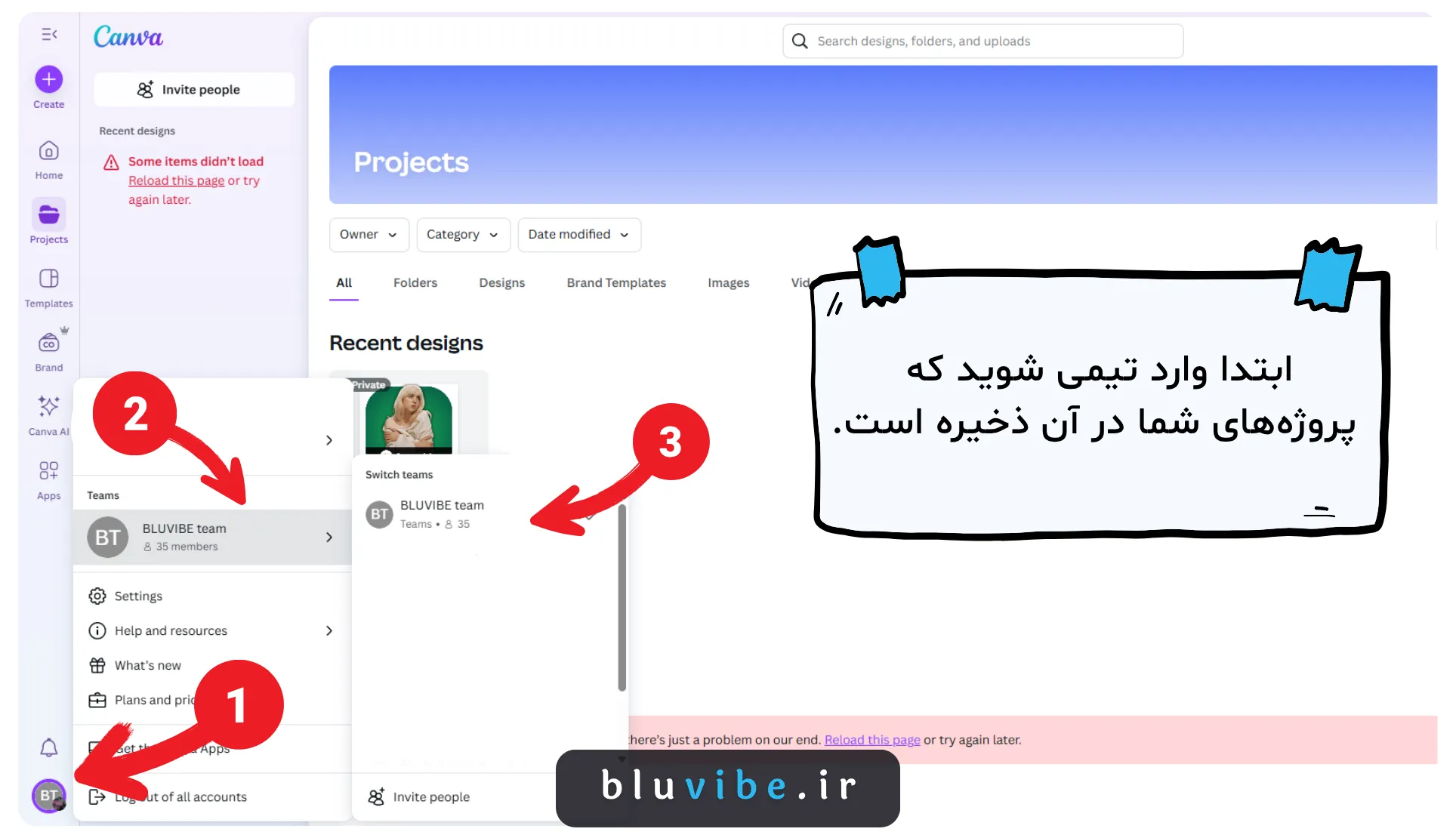
1. وارد اکانت شخصی یا تیم قبلی که پروژه هایتان در آن ذخیره است شوید.
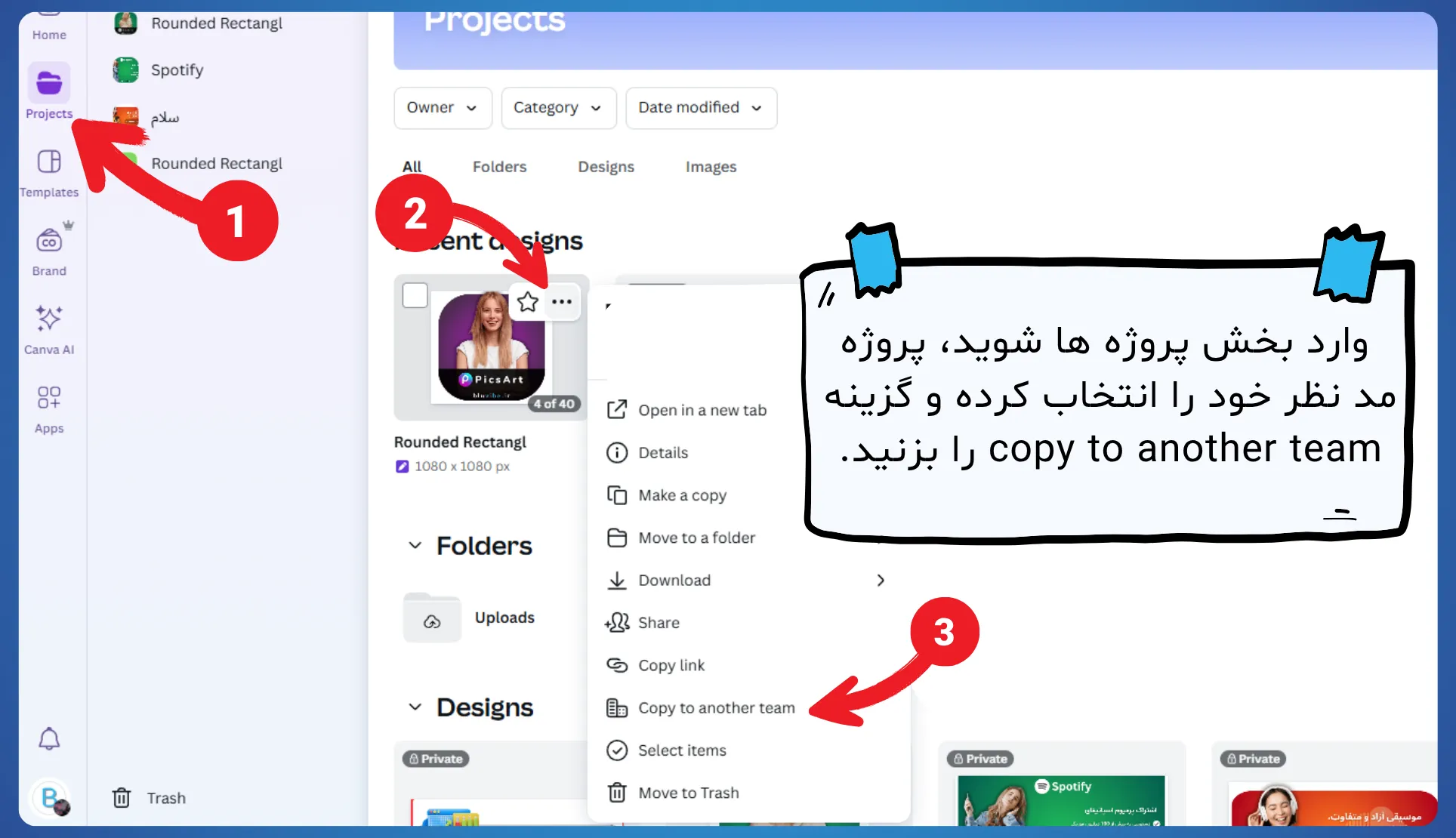
2. سپس وارد بخش پروژه ها شوید، در بخش Project روی سه نقطه طرح مورد نظر کلیک کرده و گزینه Copy to another team را بزنید و تیم جدید خود را انتخاب کنید.
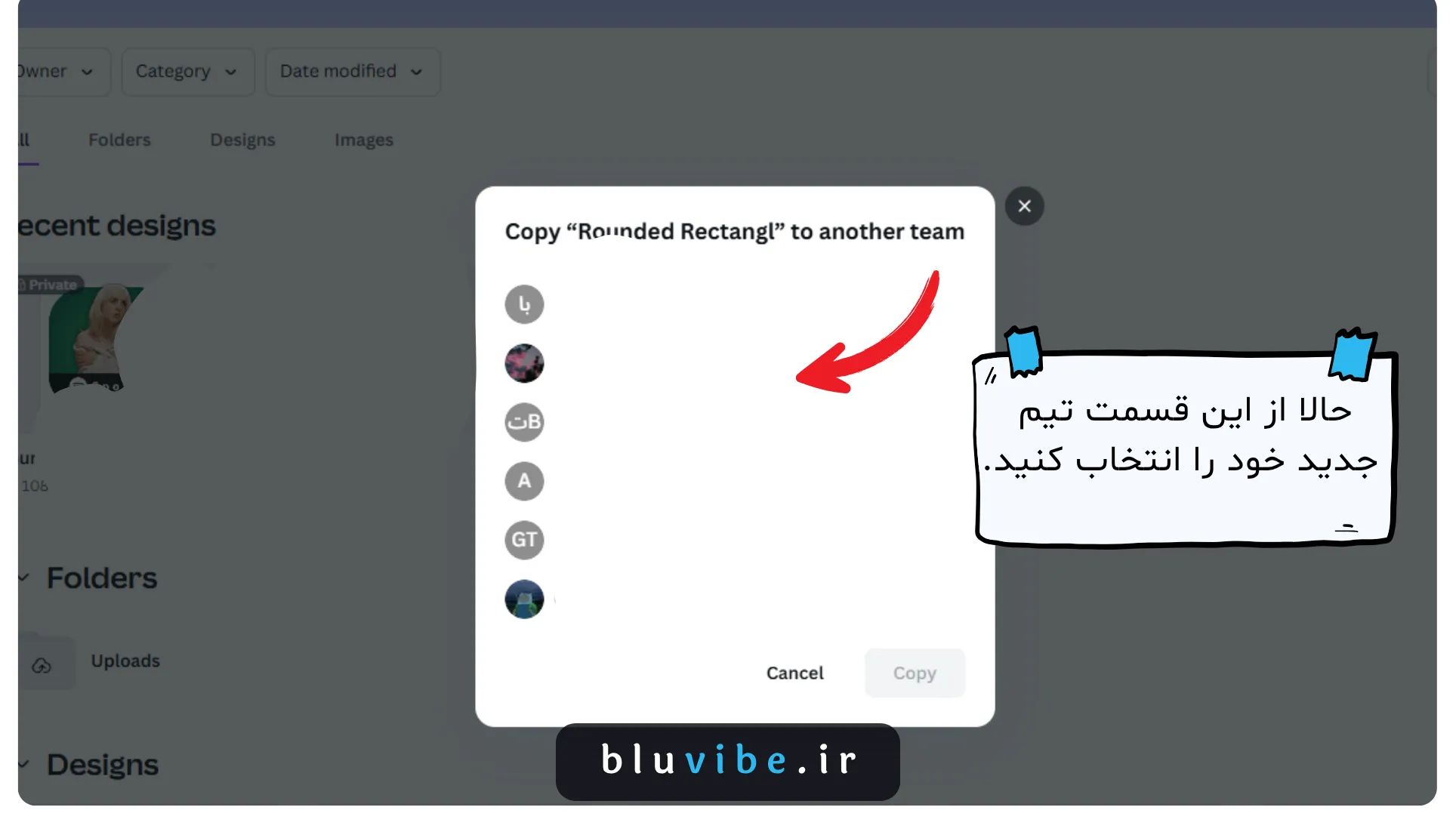
3. در گام بعدی تیم جدید خود را انتخاب کرده و روی گزینه Copy کلیک کنید.
4. سپس طبق مرحله 1 وارد تیم جدید خود شوید و از گوشه سمت راست وارد قسمت Project شوید.
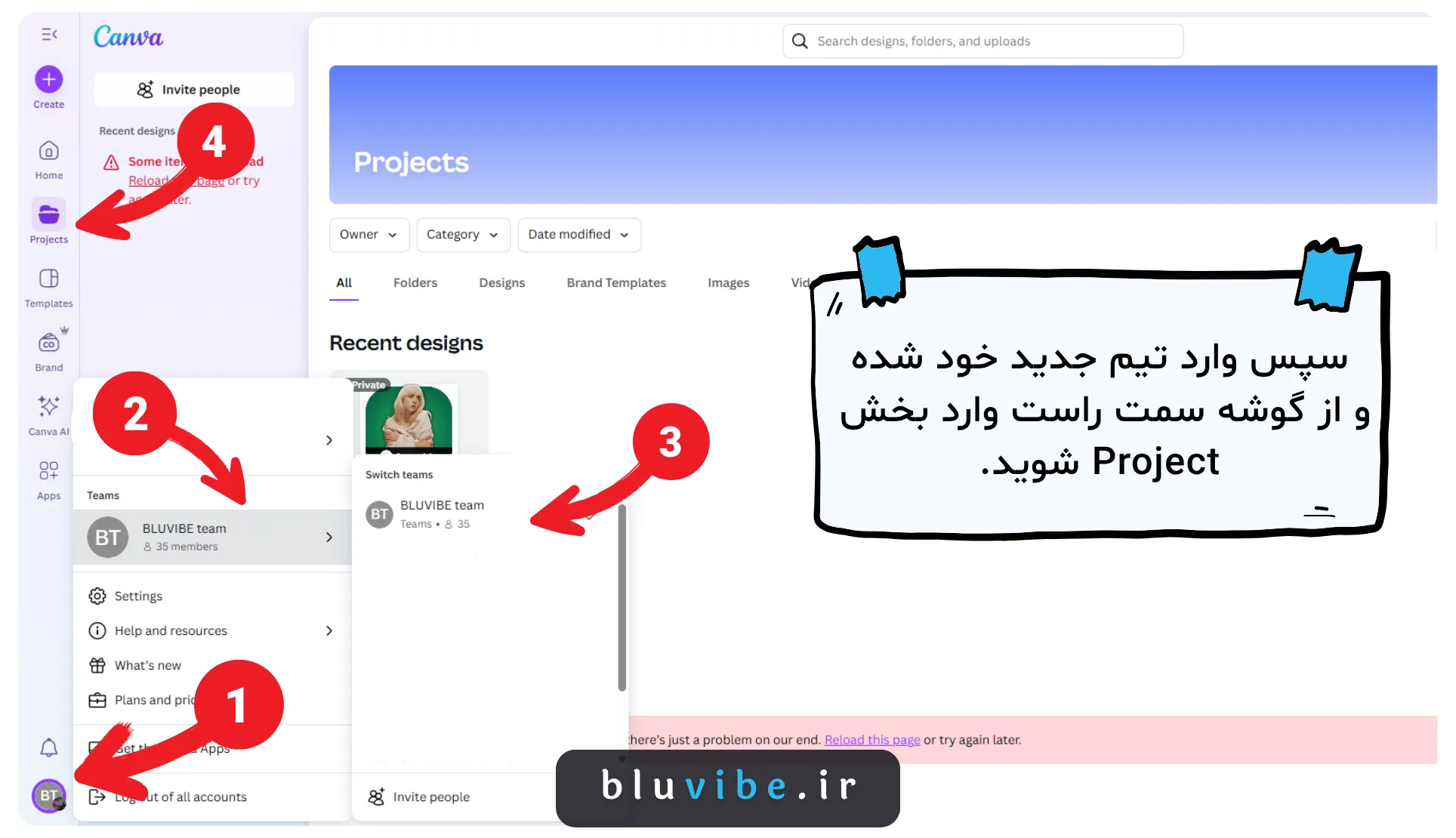
اکنون نسخه ای از طرح در اکانت شخصی شما ذخیره شده است.
آموزش انتقال طرحها در Canva با موبایل
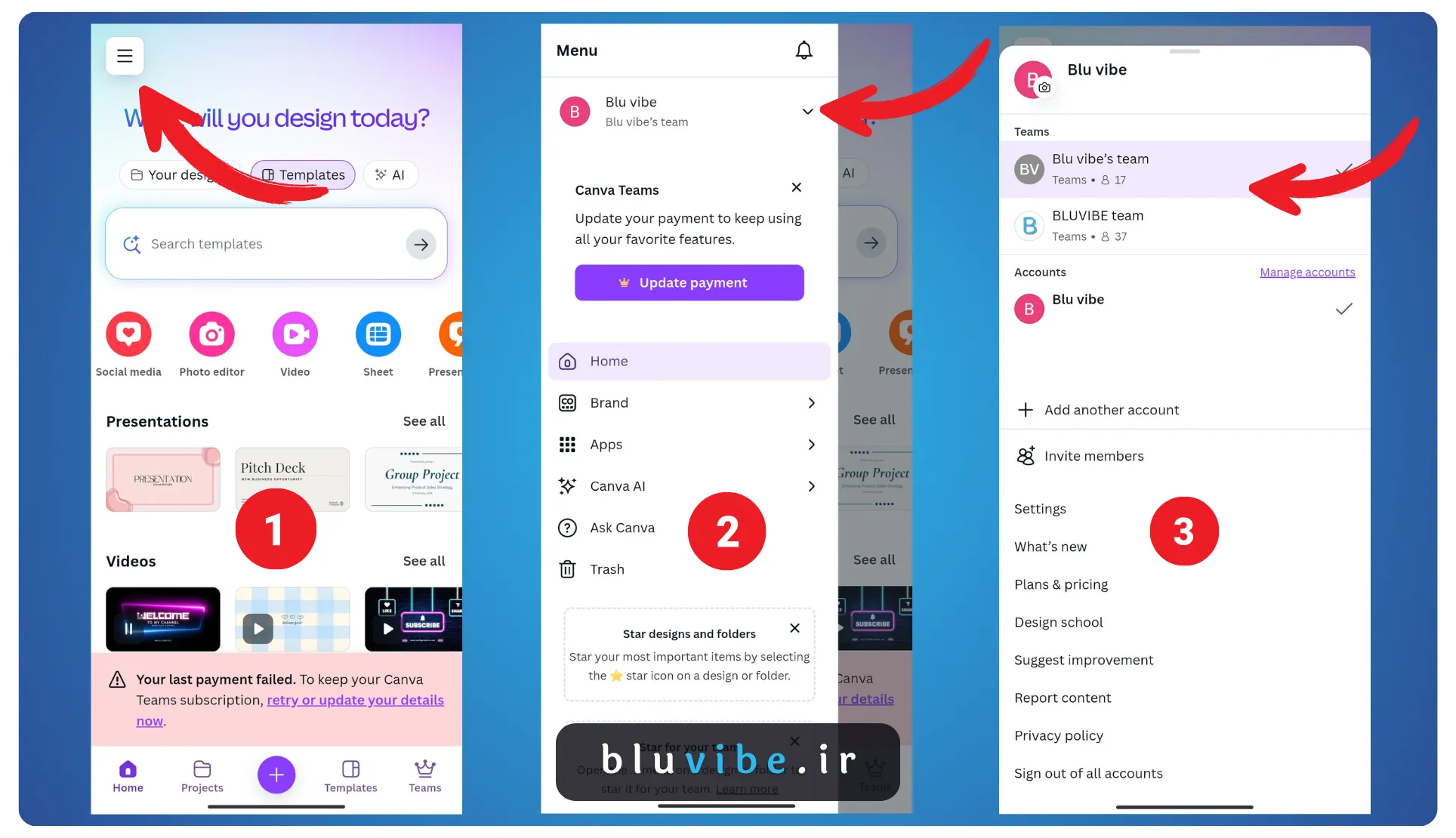
1. وارد اپلیکیشن Canva شوید و از منوی بالا سمت چپ، “Menu” را انتخاب کنید.
2. سپس وارد اکانت شخصی یا تیم قبلی که پروژه هایتان در آن ذخیره است شوید.
3. در منو پایین از بخش Project روی سه نقطه طرح مورد نظر کلیک کرده و گزینه Copy to another team را بزنید و تیم جدید خود را انتخاب کنید.
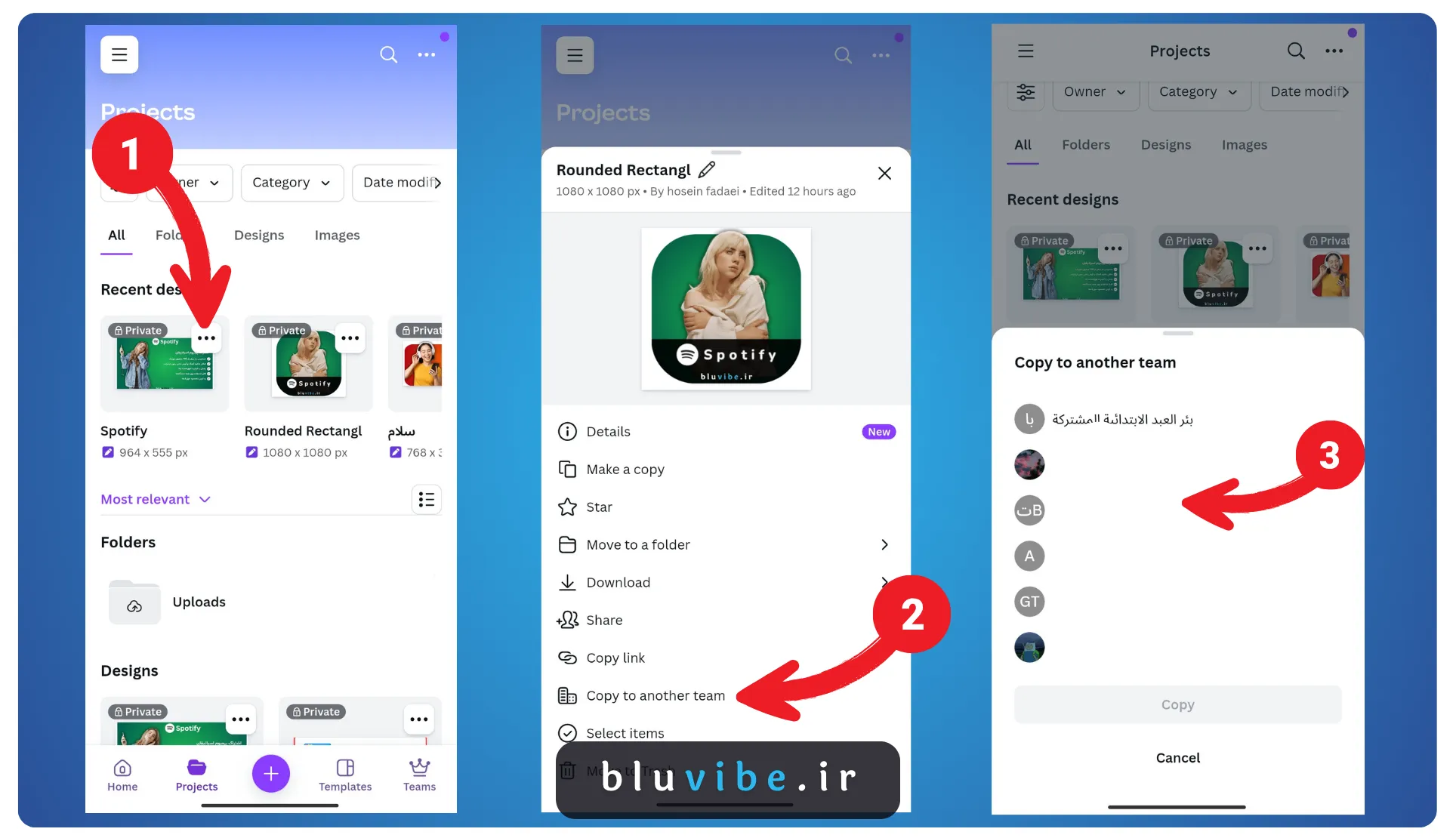
4. سپس طبق مرحله 1 وارد تیم جدید خود شوید و از گوشه سمت راست وارد قسمت Project شوید.
اکنون طرح به صورت کامل در اکانت جدید یا تیم مقصد ذخیره شده و قابل ویرایش خواهد بود.
جمعبندی
با این روش ساده، میتوانید به راحتی طرحهای خود را در Canva بین اکانتها جابهجا کنید. این قابلیت مخصوصاً زمانی که در حال تغییر تیم یا خرید اکانت کنوا هستید یا میخواهید همکاری گروهی داشته باشید، بسیار کاربردی است.