


اگر از دستگاه های اپل استفاده می کنید، احتمالا می دانید که اپل آیدی هویت دیجیتال شما در اکوسیستم اپل محسوب می شود. با این حال، فراموشی رمز عبور یکی از مشکلات رایجی است که کاربران با آن مواجه می شوند. در این مقاله از بلو وایب، تمامی روش های بازیابی و ریست پسورد اپل آیدی را بررسی خواهیم کرد تا بتوانید به راحتی و بدون دغدغه رمز خود را بازیابی کنید.
چرا ریست پسورد اپل آیدی ضروری است؟
- فراموشی رمز عبور: بسیاری از کاربران به دلیل داشتن چندین حساب کاربری، رمز های عبور خود را فراموش می کنند.
- افزایش امنیت حساب: در صورتی که مشکوک به هک شدن حساب خود هستید، تغییر رمز یک اقدام ضروری است.
- مشکل در ورود به حساب: در برخی موارد، حساب اپل آیدی به دلیل ورود چند باره رمز اشتباه یا پاسخ نادرست به سوالات امنیتی قفل می شود.
روش های ریست پسورد اپل آیدی
۱. بازیابی رمز عبور از طریق دستگاه اپل (iPhone یا iPad)
اگر هنوز به دستگاه خود دسترسی دارید، می توانید از این روش ساده استفاده کنید.
مراحل تغییر رمز عبور:
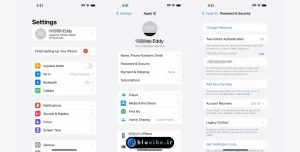
- وارد تنظیمات Settings شوید.
- روی نام کاربری خود در بالای صفحه کلیک کنید.
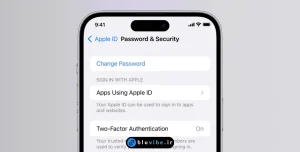
- به بخش Password & Security بروید و گزینه “Change Password” را انتخاب کنید.
- رمز عبور دستگاه خود Passcode را وارد کنید.
- یک رمز عبور جدید تعیین کرده و آن را تایید کنید.
- روی گزینه Change بزنید تا تغییرات ذخیره شوند.
نکته: این روش فقط در صورتی کار می کند که قبلا به حساب خود وارد شده باشید.
۲. ریست پسورد از طریق سایت رسمی اپل
اگر به دستگاه اپل خود دسترسی ندارید، می توانید از سایت اپل رمز عبور خود را بازیابی کنید.
مراحل انجام کار:
1. به سایت iforgot.apple.com بروید.
2. اپل آیدی خود را وارد کرده و گزینه Continue را انتخاب کنید.
3. یکی از روش های بازیابی را انتخاب کنید:
- ارسال لینک به ایمیل
- پاسخ به سوالات امنیتی
4. لینک ارسال شده را در ایمیل خود باز کنید و رمز جدیدی تعیین کنید.
نکته: اگر به ایمیل اپل آیدی دسترسی ندارید، باید از سوالات امنیتی استفاده کنید.

۳. ریست پسورد از طریق مک (MacBook یا iMac)
اگر از مک استفاده می کنید، میتوانید بهراحتی رمز عبور خود را تغییر دهید.
مراحل تغییر رمز:
- روی لوگوی اپل در بالا سمت چپ کلیک کنید.
- وارد قسمت System Preferences شوید.
- گزینه Apple ID را انتخاب کنید.
- به بخش Password & Security بروید و گزینه Change Password را انتخاب کنید.
- پس از تایید هویت، رمز جدیدی وارد کرده و ذخیره کنید.
نکته: در صورتی که رمز مک خود را فراموش کرده باشید، این روش کار نخواهد کرد.
۴. بازیابی رمز عبور از طریق اپلیکیشن Apple Support
اپل یک اپلیکیشن رسمی برای پشتیبانی کاربران ارائه داده که امکان ریست پسورد را نیز دارد.
مراحل استفاده از اپلیکیشن Apple Support:
- اپلیکیشن Apple Support را از App Store دانلود کنید.
- برنامه را باز کرده و گزینه Reset Password را انتخاب کنید.
- در قسمت Apple ID، ایمیل خود را وارد کنید.
- مراحل احراز هویت را تکمیل کنید و رمز جدیدی تعیین کنید.
نکته: این روش برای دستگاه هایی که اپل آیدی روی آن ها فعال است، کاربردی خواهد بود.
۵. ریست پسورد از طریق تأیید هویت دو مرحلهای (Two-Factor Authentication)
اگر تأیید دو مرحلهای (2FA) را فعال کرده باشید، می توانید از این روش استفاده کنید.
مراحل انجام کار:
- به iforgot.apple.com بروید.
- شماره تلفن متصل به اپل آیدی را وارد کنید.
- یک کد تایید به دستگاه های متصل ارسال می شود، آن را وارد کنید.
- رمز جدیدی تنظیم کنید و تغییرات را ذخیره کنید.
نکته: در صورتی که به شماره متصل به اپل آیدی دسترسی نداشته باشید، این روش کار نخواهد کرد.
چگونه یک رمز قوی برای اپل آیدی انتخاب کنیم؟
برای جلوگیری از هک شدن یا فراموشی رمز عبور، توصیه میشود یک رمز عبور قوی تنظیم کنید:
- ترکیب حروف بزرگ و کوچک (A-z)
- استفاده از اعداد (0-9)
- اضافه کردن کاراکتر های خاص مانند @، #، !
- حداقل ۸ کاراکتر طول داشته باشد.
نتیجهگیری
اگر رمز اپل آیدی خود را فراموش کردهاید، نگران نباشید. روش های متعددی برای بازیابی و ریست پسورد اپل آیدی وجود دارد. بسته به دسترسی شما به دستگاه، می توانید یکی از روش های بازیابی از طریق دستگاه اپل، سایت اپل، اپلیکیشن Apple Support یا تایید دو مرحله ای را انتخاب کنید. اگر موفق به بازیابی رمز خود نشدید، می توانید از خدمات تخصصی مجموعه بلو وایب استفاده کنید.