

Veo 3 مدل هوش مصنوعی تولید ویدیو گوگل است که میتواند تنها با یک توضیح متنی یا تصویر مرجع، ویدیوهای واقعگرایانه و سینمایی همراه با صدا تولید کند. یکی از مهمترین تفاوتهای Veo 3 با بسیاری از نسلهای قدیمیتر ابزارهای ویدیوساز، امکان تولید صدا، افکت محیطی و حتی دیالوگ بهصورت همزمان با تصویر است.
این مدل توسط Google DeepMind توسعه یافته و در ابزارهایی مانند Google Flow، Gemini، Gemini API، Vertex AI و Google Vids قابل استفاده است. البته در سال ۲۰۲۶ نسخه جدیدتر این خانواده با نام Veo 3.1 در دسترس قرار گرفته است؛ بنابراین وقتی امروز درباره Veo 3 صحبت میکنیم، بهتر است قابلیتهای نسخه جدید Veo 3.1 را هم در نظر بگیریم.
در این مقاله بررسی میکنیم Veo 3 چیست، چه قابلیتهایی دارد، چه تفاوتی با Veo 3.1 دارد و چطور میتوان با آن از متن یا عکس ویدیو ساخت.
Veo 3 چیست؟
Veo 3 مدل تولید ویدیو با هوش مصنوعی گوگل است که میتواند توضیح یک صحنه را دریافت کرده و آن را به کلیپ ویدیویی تبدیل کند.
برای مثال میتوانید بنویسید:
یک خودروی کلاسیک مشکی در خیابانی بارانی هنگام شب حرکت میکند. چراغهای نئونی روی بدنه ماشین منعکس میشوند، دوربین با حرکت آرام خودرو را دنبال کند و صدای باران و موتور ماشین شنیده شود.
Veo تلاش میکند تصویر، حرکت دوربین، رفتار اشیا، نور و صدا را بر اساس همین توضیح تولید کند.
گوگل Veo را با تمرکز بر واقعگرایی، درک بهتر قوانین فیزیک، پیروی دقیقتر از پرامپت و تولید خروجی سینمایی توسعه داده است.
Veo 3.1 چیست؟
Veo 3.1 نسخه توسعهیافتهتر خانواده Veo 3 است که گوگل در اکتبر ۲۰۲۵ معرفی کرد.
این نسخه نسبت به Veo 3 اولیه روی موارد زیر پیشرفت کرده است:
- واقعگرایی بیشتر
- صدای طبیعیتر
- کنترل بهتر روایت
- ثبات بیشتر شخصیت
- کنترل بهتر حرکت دوربین
- استفاده بهتر از تصاویر مرجع
- ساخت ویدیوهای عمودی
- Upscale تا 1080p و 4K در قابلیتهای پشتیبانیشده
گوگل در سال ۲۰۲۶ قابلیتهای Veo 3.1 را در Gemini، Flow، YouTube Shorts، Gemini API، Vertex AI و Google Vids گسترش داده است.
بنابراین اگر هنگام استفاده از سرویسهای گوگل گزینه Veo 3.1 را مشاهده کردید، معمولاً بهتر است آن را به Veo 3 اولیه ترجیح دهید.
تفاوت Veo 3 و Veo 3.1
Veo 3.1 جایگزین پیشرفتهتر Veo 3 محسوب میشود.
| قابلیت | Veo 3 | Veo 3.1 |
|---|---|---|
| تبدیل متن به ویدیو | دارد | دارد |
| تبدیل عکس به ویدیو | دارد | پیشرفتهتر |
| تولید صدا | دارد | بهبود یافته |
| دیالوگ | دارد | طبیعیتر |
| کنترل دوربین | خوب | پیشرفتهتر |
| ثبات شخصیت | مناسب | بهتر |
| تصاویر مرجع | محدودتر | کنترل بیشتر |
| خروجی عمودی | محدودتر | پشتیبانی بهتر |
| Upscale 1080p | بسته به محیط | دارد |
| Upscale 4K | محدود | در قابلیتهای پشتیبانیشده |
| کنترل روایت | خوب | بهتر |
گوگل Veo 3.1 را با هدف افزایش کنترل خلاقانه، صدای غنیتر و واقعگرایی بیشتر معرفی کرده است.
مهمترین قابلیتهای Veo 3
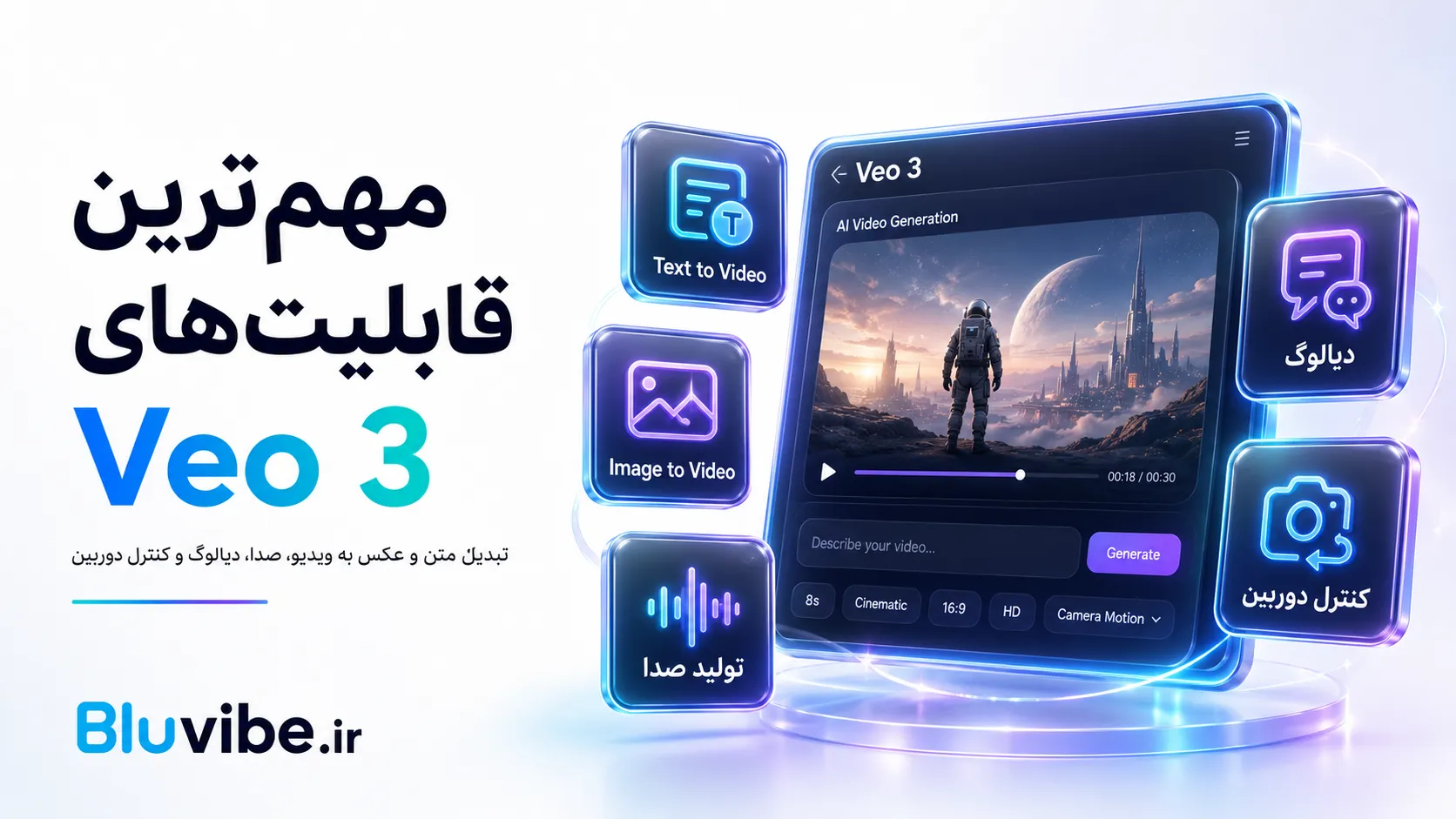
ساخت ویدیو از متن
اصلیترین قابلیت Veo تبدیل Text to Video است.
کاربر صحنه موردنظر را با زبان طبیعی توضیح میدهد و هوش مصنوعی آن را به ویدیو تبدیل میکند.
پرامپت میتواند شامل موارد زیر باشد:
- شخصیت
- محصول
- محیط
- فعالیت
- زمان روز
- نورپردازی
- سبک بصری
- زاویه دوربین
- حرکت دوربین
- صدا
- دیالوگ
برای مثال:
یک زن با کت قرمز در خیابانی مدرن در توکیو هنگام شب قدم میزند. باران ملایمی میبارد و چراغهای نئونی روی خیابان خیس منعکس میشوند. دوربین از روبهرو با حرکت دالی آرام او را دنبال کند. صدای باران و خودروهای دور شنیده شود.
هرچه پرامپت دقیقتر باشد، کنترل بیشتری روی نتیجه خواهید داشت.
تبدیل عکس به ویدیو
Veo میتواند یک تصویر ثابت را دریافت کرده و بر اساس آن ویدیو ایجاد کند.
این قابلیت برای موارد زیر بسیار کاربردی است:
- تبلیغات محصول
- زندهکردن تصاویر هوش مصنوعی
- تصاویر شخصیت
- طراحی معماری
- تصاویر فشن
- ریلز
- محتوای فروشگاهی
گوگل قابلیت تبدیل عکس به ویدیوی هشتثانیهای همراه با صدا را از طریق Gemini نیز ارائه کرده است.
نمونه پرامپت:
دوربین بهآرامی به محصول نزدیک شود. انعکاس نور روی بدنه حرکت کند. محصول، نوشته و لوگوی روی آن کاملاً ثابت بمانند. پسزمینه کمی حرکت داشته باشد و صدای محیط استودیویی بسیار ملایم باشد.
تولید صدا همراه با ویدیو
یکی از ویژگیهایی که باعث معروفشدن Veo 3 شد، تولید Native Audio است.
یعنی مدل میتواند هنگام ساخت ویدیو مواردی مانند:
- صدای محیط
- صدای باد
- باران
- خودرو
- پرندگان
- موسیقی محیطی
- افکتهای صوتی
- گفتوگوی شخصیتها
را نیز ایجاد کند.
گوگل صراحتاً اعلام کرده Veo 3 قابلیت تولید افکت صوتی، صدای محیط و دیالوگ را بهصورت Native دارد.
ساخت دیالوگ
میتوانید دیالوگ شخصیت را مستقیماً داخل پرامپت مشخص کنید.
برای مثال:
مرد به دوربین نگاه میکند و با صدای آرام میگوید: «امروز قرار است چیزی متفاوت بسازیم.»
برای نتیجه بهتر، دیالوگ را کوتاه نگه دارید و مشخص کنید چه شخصیتی آن را میگوید.
در صحنههای دارای چند شخصیت بهتر است نام یا توضیح ظاهری هر فرد بهوضوح نوشته شود.
کنترل حرکت دوربین
Veo میتواند اصطلاحات فیلمبرداری را در پرامپت درک کند.
میتوانید از موارد زیر استفاده کنید:
- Close-up
- Medium shot
- Wide shot
- Dolly in
- Dolly out
- Tracking shot
- Pan left
- Pan right
- Tilt up
- Tilt down
- Crane shot
- Drone shot
- Handheld camera
- Slow zoom
- Orbit shot
راهنمای رسمی DeepMind نیز توصیه میکند برای کنترل بهتر، نوع شات، حرکت دوربین و جزئیات حرکت را مستقیماً در پرامپت مشخص کنید.
ساخت حرکات پیچیده
Veo میتواند صحنههایی با چند اتفاق متوالی تولید کند.
برای مثال:
موتور از تونل خارج میشود، دوربین از نمای نزدیک چرخ عقب به نمای باز تغییر میکند، موتور وارد جاده ساحلی میشود و همزمان خورشید در افق دیده میشود.
برای حرکات پیچیده، گوگل پیشنهاد میکند اتفاقها را دقیق و مرحلهبهمرحله توضیح دهید.
استفاده از تصاویر مرجع
نسخههای جدید Veo 3.1 امکان استفاده بهتر از Reference Imageها را فراهم کردهاند.
تصاویر مرجع میتوانند شامل:
- شخصیت
- محصول
- لباس
- محیط
- سبک بصری
- شیء
باشند.
برای مثال میتوانید عکس یک محصول واقعی را بارگذاری کنید و از Veo بخواهید آن را در یک تبلیغ سینمایی استفاده کند.
حفظ شخصیت در چند صحنه
یکی از مشکلات قدیمی ابزارهای AI Video، تغییر چهره شخصیت در طول ویدیو بود.
Veo 3.1 در حفظ ویژگیهای بصری سوژه پیشرفت کرده است، بهخصوص زمانی که تصاویر مرجع مناسب در اختیار مدل قرار داده شوند.
با این حال، ثبات صددرصد تضمین نمیشود.
بهتر است:
- تصویر مرجع واضح باشد.
- چهره کامل دیده شود.
- نور تصویر مناسب باشد.
- لباس مشخص باشد.
- ویژگیهای ثابت را در پرامپت ذکر کنید.
Veo 3 چند ثانیه ویدیو میسازد؟
در حالت استاندارد Veo 3 و Veo 3.1، بسیاری از تولیدها بهصورت کلیپهای ۸ ثانیهای انجام میشوند.
مستندات Gemini API نیز Veo 3.1 را برای تولید ویدیوهای هشتثانیهای معرفی میکنند.
در Google Flow امکان ادامهدادن بعضی کلیپهای Veo 3.1 نیز وجود دارد. گوگل اعلام کرده تمام ویدیوهای ۸ ثانیهای Veo 3.1 قابلیت Extension دارند، هرچند برای ادامه آنها باید از مدل سازگار مانند Veo 3.1 Lite استفاده شود.
در نتیجه برای ساخت فیلم طولانیتر بهتر است چند کلیپ بسازید و آنها را در Flow یا نرمافزار تدوین کنار هم قرار دهید.
کیفیت ویدیوهای Veo 3 چقدر است؟
Veo 3.1 در محیطهای پشتیبانیشده میتواند خروجیهای:
- 720p
- 1080p
- 4K
ارائه دهد.
مستندات رسمی Gemini API از تولید ویدیوهای 8 ثانیهای با رزولوشن 720p، 1080p یا 4K در Veo 3.1 پشتیبانی میکنند.
نوع رزولوشن در دسترس ممکن است به مدل، ابزار، پلن و تنظیمات خروجی بستگی داشته باشد.
Veo 3.1 Lite چیست؟
در سال ۲۰۲۶ گوگل نسخه Veo 3.1 Lite را نیز معرفی کرد.
این مدل با هدف کاهش هزینه و تولید تعداد بالاتر ویدیو طراحی شده است.
گوگل اعلام کرده Veo 3.1 Lite برای توسعهدهندگان، کمتر از نصف هزینه Veo 3.1 Fast را دارد و در عین حال سرعت مشابهی ارائه میدهد.
Lite برای موارد زیر مناسبتر است:
- آزمایش ایدهها
- تولید حجم زیاد ویدیو
- پیشنمایش
- محتوای شبکه اجتماعی
- پروژههایی که هزینه اهمیت دارد
برای خروجیهایی که بالاترین کیفیت اهمیت دارد، Veo 3.1 اصلی گزینه مناسبتری است.
از کجا میتوان از Veo 3 استفاده کرد؟
در حال حاضر چند مسیر اصلی برای استفاده از خانواده Veo وجود دارد.
Gemini
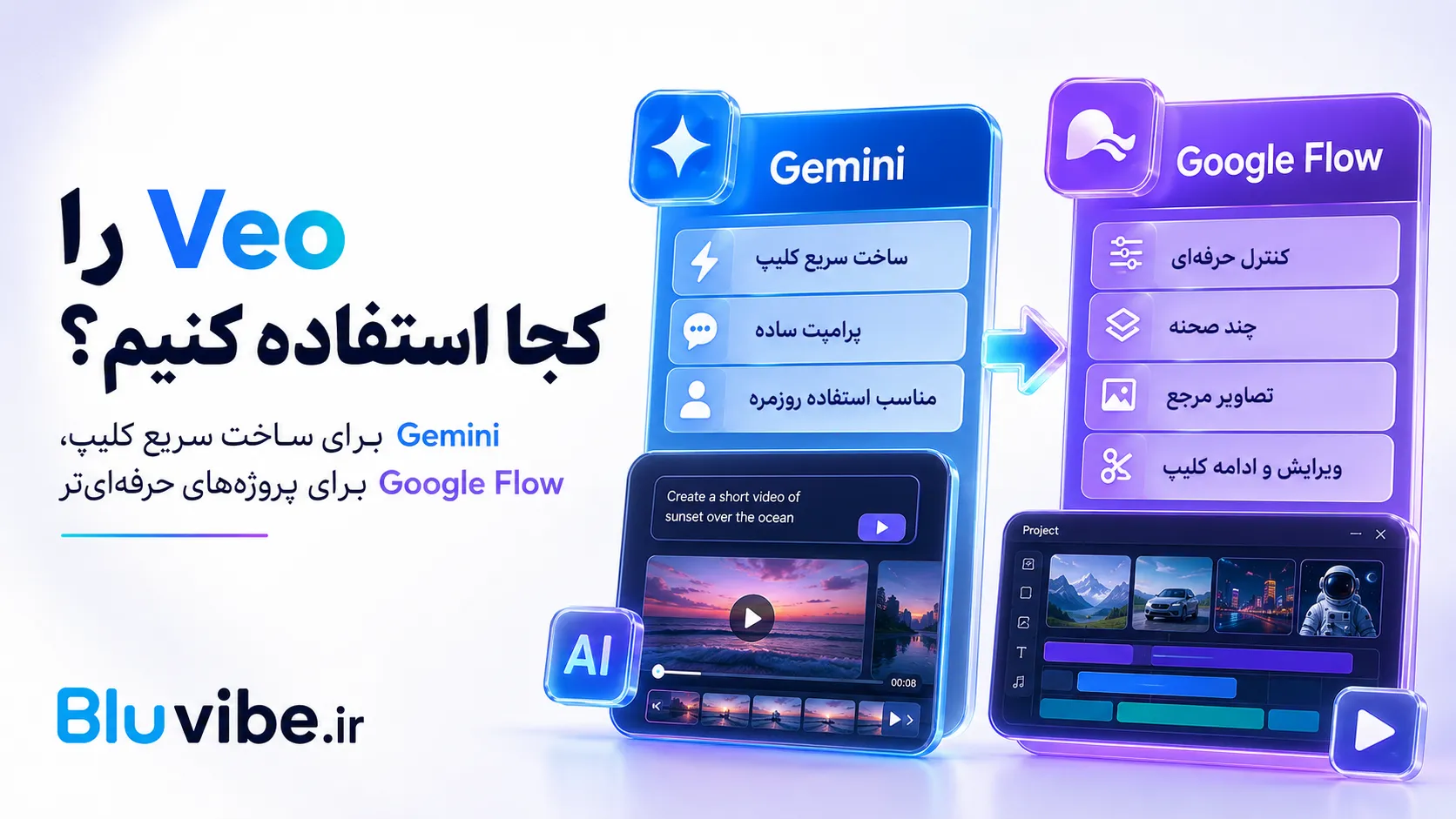
سادهترین روش برای بسیاری از کاربران Gemini است.
در Gemini میتوانید متن بنویسید یا در حالت پشتیبانیشده عکس بارگذاری کنید و درخواست ساخت ویدیو بدهید.
Google AI Pro و Ultra دسترسی به قابلیتهای ویدیوسازی در Gemini را ارائه میدهند.
Google Flow
Flow ابزار اختصاصی فیلمسازی هوش مصنوعی گوگل است.
در Flow امکانات بیشتری نسبت به تولید ساده کلیپ در Gemini در اختیار دارید، از جمله:
- مدیریت پروژه
- ساخت چند صحنه
- ادامه ویدیو
- تصاویر مرجع
- کنترل بیشتر مدل
- مدیریت Assetها
- ویرایش کلیپ
- ساخت روایت
گوگل Flow را بهطور اختصاصی برای استفاده از مدلهایی مانند Veo طراحی کرده است.
اگر قصد ساخت پروژه حرفهای دارید، Flow معمولاً انتخاب مناسبتری نسبت به Gemini است.
Gemini API
برنامهنویسان میتوانند از Veo از طریق Gemini API استفاده کنند.
این روش برای:
- وبسایتها
- اپلیکیشنهای تولید ویدیو
- اتوماسیون محتوا
- SaaS
- پروژههای سازمانی
مناسب است.
مستندات رسمی گوگل نمونههای تولید ویدیو با Veo 3.1 از طریق Gemini API را ارائه میدهند.
Google AI Studio
توسعهدهندگان میتوانند مدلهای Veo را از طریق محیطهای توسعه گوگل آزمایش کنند.
برای کاربران عادی، Gemini و Flow معمولاً سادهتر هستند.
Vertex AI
کسبوکارها و توسعهدهندگان سازمانی میتوانند از Veo در Google Cloud و Vertex AI استفاده کنند.
این گزینه بیشتر برای سیستمهای تجاری و پروژههایی با مقیاس بالا مناسب است.
Google Vids
Google Vids نیز از Veo برای تولید کلیپهای هوش مصنوعی استفاده میکند.
در آوریل ۲۰۲۶ گوگل اعلام کرد کاربران دارای حساب Google میتوانند در Google Vids تعداد محدودی تولید رایگان Veo 3.1 در ماه داشته باشند.
آموزش ساخت ویدیو با Veo 3 در Gemini
مرحله اول: ورود به Gemini
وارد Gemini شوید و با حساب Google خود وارد شوید.
برای دسترسی بیشتر به تولید ویدیو ممکن است به Google AI Pro یا Ultra نیاز داشته باشید.
مرحله دوم: انتخاب Video
در قسمت ساخت محتوا، گزینه مربوط به ویدیو را انتخاب کنید.
ظاهر دقیق رابط کاربری ممکن است با نسخه وب و موبایل متفاوت باشد.
مرحله سوم: نوشتن پرامپت
صحنه را دقیق توصیف کنید.
نمونه:
یک کلبه چوبی کنار دریاچه در صبح مهآلود. دوربین بهآرامی از میان درختان حرکت کرده و به سمت کلبه نزدیک شود. پرندگان از بالای دریاچه عبور کنند. صدای باد، آب و پرندگان شنیده شود. سبک کاملاً واقعگرایانه و سینمایی.
مرحله چهارم: ساخت ویدیو
درخواست را ارسال کنید و منتظر تولید کلیپ بمانید.
مدت پردازش به مدل، ظرفیت سرویس و پیچیدگی صحنه بستگی دارد.
مرحله پنجم: بررسی خروجی
این موارد را بررسی کنید:
- چهره
- دستها
- حرکت بدن
- قوانین فیزیک
- نوشتهها
- صدا
- لبخوانی
- حرکت دوربین
- ظاهر محصول
اگر مشکل وجود داشت، پرامپت را دقیقتر کنید و خروجی جدید بگیرید.
آموزش تبدیل عکس به ویدیو با Veo 3
مرحله اول: انتخاب عکس مناسب
برای نتیجه بهتر، تصویر:
- واضح باشد.
- رزولوشن مناسب داشته باشد.
- سوژه کامل باشد.
- نور کافی داشته باشد.
- Motion Blur نداشته باشد.
مرحله دوم: آپلود تصویر
تصویر را در Gemini یا ابزار سازگار Veo بارگذاری کنید.
مرحله سوم: مشخص کردن حرکت
بهجای توضیح دوباره تصویر، تمرکز اصلی را روی حرکت قرار دهید.
برای مثال:
دوربین بهآرامی به شخصیت نزدیک شود. موهای او با باد حرکت کنند. شخصیت یک بار پلک بزند و کمی لبخند بزند. چهره، لباس، رنگ پوست و محیط اصلی هیچ تغییری نکند.
مرحله چهارم: مشخص کردن صدا
اگر صدا میخواهید بنویسید:
صدای آرام باد و پرندگان در پسزمینه شنیده شود.
یا:
شخصیت با صدای آرام میگوید: «شروع یک ماجرای تازه.»
ساخت ویدیو با Veo 3 در Google Flow
برای پروژههای حرفهای، Flow امکانات بیشتری ارائه میدهد.
مرحله اول
یک پروژه جدید ایجاد کنید.
مرحله دوم
حالت Video را انتخاب کنید.
مرحله سوم
مدل Veo موردنظر مانند Veo 3.1 را انتخاب کنید.
مرحله چهارم
پرامپت یا تصاویر مرجع را اضافه کنید.
مرحله پنجم
کلیپ را Generate کنید.
مرحله ششم
ویدیو را بررسی و در صورت نیاز Edit یا Extend کنید.
مرحله هفتم
کلیپهای مختلف را برای ساخت روایت کامل کنار هم قرار دهید.
Google Flow مدلها و قابلیتهای متعددی دارد؛ بنابراین پیش از تولید، مدل فعال و هزینه Credit آن را در تنظیمات Prompt بررسی کنید.
چگونه برای Veo 3 پرامپت حرفهای بنویسیم؟
ساختار پیشنهادی:
سوژه + فعالیت + محیط + نور + سبک + نوع شات + حرکت دوربین + صدا + دیالوگ + محدودیتها
برای مثال:
یک مرد جوان با کت مشکی داخل ایستگاه قطار قدیمی ایستاده است. باران بیرون پنجره دیده میشود. نور گرم چراغها با نور آبی بیرون ترکیب شده است. نمای متوسط، دوربین بهآرامی به شخصیت نزدیک شود. صدای باران و قطار دوردست شنیده شود. مرد آرام به دوربین نگاه کرده و میگوید: «گاهی باید دوباره شروع کرد.» سبک واقعگرایانه و سینمایی، بدون نوشته روی تصویر.
نمونه پرامپتهای Veo 3
تبلیغ محصول
یک ویدیوی تبلیغاتی لوکس از یک ساعت هوشمند مشکی روی پایه شیشهای. نورهای آبی و بنفش روی سطح ساعت حرکت کنند. دوربین با حرکت Orbit آرام دور محصول بچرخد. صدای الکترونیکی ظریف شنیده شود. شکل، لوگو و رنگ محصول تغییر نکند. سبک فوتورئالیستی، تبلیغات تجاری حرفهای.
ویدیوی ریلز
یک کافه مدرن در صبح. باریستا قهوه را داخل فنجان میریزد. دوربین از نمای ماکرو قهوه شروع کرده و به نمای متوسط باریستا برسد. نور گرم صبحگاهی، صدای محیط کافه و بخار طبیعی. ویدیوی عمودی 9:16.
ویدیوی سینمایی
یک فضانورد تنها روی سطح سیارهای بیگانه قدم میزند. دو ماه بزرگ در آسمان دیده میشوند. دوربین از پشت شخصیت با Tracking Shot آرام حرکت کند. گرد و غبار با هر قدم بلند شود. صدای باد و سیستم تنفسی لباس فضایی شنیده شود. نور سینمایی و فوتورئالیستی.
تبلیغ خودرو
یک خودروی اسپرت مشکی در جاده کوهستانی هنگام طلوع حرکت میکند. ابتدا نمای نزدیک چراغ جلو، سپس Tracking Shot کنار خودرو و در پایان Drone Shot از جاده. صدای موتور واقعی و باد شنیده شود. تبلیغات لوکس خودرویی.
متحرک کردن تصویر شخصیت
هویت و چهره فرد داخل تصویر دقیقاً حفظ شود. شخصیت یک بار پلک بزند، کمی لبخند بزند و سر خود را آرام به سمت دوربین بچرخاند. موها کمی با باد حرکت کنند. هیچ تغییری در فرم صورت، لباس و رنگ پوست ایجاد نشود.
نکات مهم برای نتیجه بهتر
هر کلیپ یک اتفاق اصلی داشته باشد
از قرار دادن تعداد زیادی اتفاق در یک کلیپ کوتاه خودداری کنید.
بهتر است یک داستان طولانی را به چند Shot تقسیم کنید.
حرکت دوربین را دقیق بنویسید
بهجای:
دوربین حرکت کند.
بنویسید:
دوربین با Dolly-in آرام طی پنج ثانیه به صورت شخصیت نزدیک شود.
صدا را جداگانه توضیح دهید
اگر صدای خاصی میخواهید، آن را مستقیماً بنویسید.
بخشهای ثابت را مشخص کنید
هنگام کار با تصاویر مرجع:
چهره، لباس، لوگو و رنگ محصول کاملاً ثابت بمانند.
برای دیالوگ، جمله کوتاه انتخاب کنید
دیالوگهای کوتاه احتمال هماهنگی بهتر با تصویر را افزایش میدهند.
Veo 3 رایگان است؟
دسترسی رایگان و پولی Veo به محیط استفاده بستگی دارد.
Google Vids در سال ۲۰۲۶ امکان تعداد محدودی تولید رایگان Veo 3.1 در ماه را برای کاربران حساب Google ارائه کرده است.
برای استفاده گستردهتر در Gemini و Google Flow معمولاً پلنهای Google AI امکانات و سقف بیشتری ارائه میکنند.
محدودیتها ممکن است تغییر کنند و گوگل نیز اعلام کرده سقف استفاده Gemini بر اساس ظرفیت و شرایط سرویس قابل تغییر است.
Google AI Pro و Veo 3
Google AI Pro دسترسی به امکانات ساخت ویدیو در Gemini و Google Flow را ارائه میدهد.
در حال حاضر کاربران Google AI Pro ۱۰۰۰ Flow Credit ماهانه دریافت میکنند.
این Creditها برای تولید محتوا در Flow مصرف میشوند و میزان مصرف هر تولید به مدل انتخابشده بستگی دارد.
Google AI Ultra و Veo
Ultra برای کاربران حرفهایتر طراحی شده و بالاترین سطح دسترسی به برخی قابلیتهای هوش مصنوعی گوگل را ارائه میدهد.
پلن Ultra سقف Credit بیشتری نسبت به Pro دارد. گوگل برای یکی از سطوح Ultra، ۱۰٬۰۰۰ Flow Credit ماهانه ذکر کرده است.
نوع دقیق پلن، قیمت و Creditها ممکن است با کشور تغییر کند؛ بنابراین پیش از خرید باید صفحه حساب Google One بررسی شود.
Veo 3 بهتر است یا Google Flow؟
این دو در واقع رقیب یکدیگر نیستند.
Veo مدل هوش مصنوعی تولیدکننده ویدیو است.
Flow محیط فیلمسازی است که از مدلهای Veo استفاده میکند.
برای یک کلیپ ساده:
Gemini + Veo
کافی است.
برای پروژه حرفهای با چند صحنه، تصاویر مرجع و کنترل بیشتر:
Google Flow + Veo
انتخاب مناسبتری است.
Veo 3 یا Seedance 2.5؛ کدام بهتر است؟
هر دو مدل در حوزه ساخت ویدیو هوش مصنوعی قدرتمند هستند.
Veo روی:
- واقعگرایی
- تولید صدای Native
- دیالوگ
- حرکت دوربین
- اکوسیستم Google
- تولید سینمایی
تمرکز زیادی دارد.
Seedance نیز برای:
- کنترل منابع
- تولید از متن و عکس
- تدوین مستقیم در CapCut
- محتوای شبکه اجتماعی
- workflow کاربران CapCut
گزینه جذابی است.
اگر قبلاً از CapCut استفاده میکنید، Seedance روند سادهتری دارد؛ اما اگر هدف اصلی ساخت صحنههای سینمایی و کار در اکوسیستم Google است، Veo انتخاب مهمی محسوب میشود.
محدودیتهای Veo 3
با وجود پیشرفت زیاد، Veo بدون خطا نیست.
مشکلات احتمالی شامل:
- تغییر جزئی چهره
- مشکلات دست و انگشتان
- نوشته اشتباه
- حرکت غیرطبیعی اشیا
- لبخوانی ناقص
- تغییر محصول مرجع
- ناهماهنگی بین چند Shot
- صداهای نامناسب
میشود.
تمام خروجیها باید قبل از استفاده تبلیغاتی یا حرفهای بررسی شوند.
آیا ویدیوهای Veo واترمارک دارند؟
محتوای تولیدشده توسط ابزارهای هوش مصنوعی گوگل میتواند دارای SynthID باشد.
SynthID یک واترمارک دیجیتال است که برای شناسایی محتوای تولیدشده توسط هوش مصنوعی گوگل استفاده میشود.
این واترمارک لزوماً مانند لوگوی معمولی روی تصویر قابل مشاهده نیست و میتواند بهصورت دیجیتال در محتوا قرار گیرد.
Veo 3 برای چه کسانی مناسب است؟
Veo برای گروههای زیر کاربرد زیادی دارد:
- تولیدکنندگان محتوا
- یوتیوبرها
- ادمینهای اینستاگرام
- فیلمسازان
- آژانسهای تبلیغاتی
- فروشگاههای اینترنتی
- طراحان
- سازندگان موزیکویدیو
- تولیدکنندگان فیلم کوتاه
- کسبوکارها
- توسعهدهندگان اپلیکیشن
خرید Veo 3 برای کاربران ایرانی
دسترسی Veo از طریق سرویسهای Google AI و مناطق پشتیبانیشده انجام میشود.
در سال ۲۰۲۶ Veo 3.1 و Flow در بیش از ۱۴۰ کشور و منطقه در دسترس هستند.
کاربران ایرانی پیش از تهیه اشتراک باید بررسی کنند:
- پلن روی حساب شخصی فعال میشود یا خیر
- کشور حساب پشتیبانی میشود یا خیر
- Google Flow فعال است یا خیر
- Veo 3.1 در Gemini نمایش داده میشود یا خیر
- چند Flow Credit ارائه میشود
- اشتراک Pro است یا Ultra
- مدت اشتراک چقدر است
- امکان تمدید وجود دارد یا خیر
- حساب اختصاصی است یا اشتراکی
برای پروژههای دارای فایل شخصی یا تجاری، استفاده از حساب اختصاصی گزینه مناسبتری است.
👈 برای دسترسی به گوگل Veo 3 و قابلیتهای حرفهای آن میتوانید پلن مناسب را از فروشگاه BluVibe تهیه کنید.
🔗 خرید اکانت قانونی 1.Veo 3 گوگل با ضمانت | تحویل فوری
جمعبندی
Veo 3 یکی از مدلهای مهم هوش مصنوعی ساخت ویدیو گوگل است که علاوه بر تولید تصویر متحرک، میتواند صدا، افکت محیطی و دیالوگ را نیز بهصورت Native ایجاد کند.
نسخه جدیدتر Veo 3.1 کنترل بیشتر روی روایت، واقعگرایی، صدا، تصاویر مرجع و کیفیت خروجی ارائه میدهد و در ابزارهایی مانند Gemini، Google Flow، Google Vids و Gemini API قابل استفاده است.
برای استفاده ساده میتوانید از Gemini کمک بگیرید؛ اما برای ساخت پروژههای حرفهایتر، مدیریت چند صحنه و کنترل بیشتر، Google Flow انتخاب مناسبتری است.
اگر قصد دارید با Veo نتیجه حرفهایتری بگیرید، سوژه، محیط، نور، زاویه دوربین، حرکت، صدا و اتفاقهای صحنه را تا حد امکان دقیق در پرامپت مشخص کنید.
سوالات متداول
Veo 3 مدل تولید ویدیوی Google DeepMind است که میتواند از متن یا تصویر، ویدیوهای واقعگرایانه همراه با صدا، افکت و دیالوگ تولید کند.
Veo 3.1 نسخه پیشرفتهتر Veo 3 است که کیفیت صدا، واقعگرایی، کنترل روایت و قابلیت استفاده از منابع مرجع را بهبود داده است.
میتوانید از طریق Gemini یا Google Flow وارد بخش ساخت ویدیو شوید، پرامپت خود را بنویسید و مدل Veo را برای تولید کلیپ انتخاب کنید.
بله. قابلیت Image to Video امکان متحرککردن تصویر و تولید ویدیو از عکس مرجع را فراهم میکند.
بله. Veo 3 میتواند افکت صوتی، صدای محیط و حتی دیالوگ را همراه با تصویر تولید کند.
بسیاری از خروجیهای استاندارد Veo 3.1 هشت ثانیه هستند و در Flow میتوان بعضی از آنها را ادامه داد.
Veo 3.1 در محیطها و تنظیمات پشتیبانیشده امکان تولید یا Upscale تا 4K را ارائه میدهد.
دسترسی رایگان محدود در برخی محصولات گوگل وجود دارد. برای استفاده بیشتر معمولاً Google AI Pro یا Ultra مناسبتر است.
Veo مدل تولیدکننده ویدیو است، در حالی که Flow محیط فیلمسازی و مدیریت پروژهای است که از مدلهای Veo استفاده میکند.
Veo برای واقعگرایی، صدای Native و تولید سینمایی بسیار مناسب است. Seedance نیز برای کاربران CapCut، تولید محتوا و workflow یکپارچه تدوین انتخاب جذابی محسوب میشود.