

حذف پس زمینه ویدیو با CapCut Pro یکی از کاربردیترین قابلیتها برای تولید ریلز، ویدیوهای تبلیغاتی، آموزش آنلاین، معرفی محصول و ساخت محتوای حرفهای است. با استفاده از CapCut میتوان سوژه را از پسزمینه جدا کرد، محیط ویدیو را تغییر داد یا یک تصویر، رنگ و کلیپ جدید پشت سوژه قرار داد.
CapCut برای حذف پسزمینه ویدیو سه روش اصلی ارائه میدهد: حذف خودکار با هوش مصنوعی، حذف و اصلاح دستی و استفاده از Chroma Key برای ویدیوهای پرده سبز. در این مقاله هر سه روش را در نسخه موبایل، دسکتاپ و آنلاین بررسی میکنیم.
اگر با برنامه Capcut آشنا نیستید میتوانید مقاله زیر را مطالعه نمایید:
🔗 Capcut Pro چیست و چه فرقی با نسخه رایگان دارد؟
حذف پسزمینه ویدیو در CapCut چگونه انجام میشود؟
قابلیت Remove BG در CapCut با شناسایی سوژه اصلی، پیکسلهای مربوط به پسزمینه را از ویدیو جدا میکند. در روش Auto Removal، هوش مصنوعی این فرایند را بهصورت خودکار انجام میدهد؛ بنابراین معمولاً نیازی به انتخاب فریمبهفریم سوژه نیست.
در نسخه دسکتاپ، پس از انتخاب کلیپ میتوان از مسیر زیر به ابزار دسترسی پیدا کرد:
Video > Remove BG > Auto removal
CapCut پس از پردازش کلیپ، پسزمینه را حذف میکند و امکان قرار دادن تصویر، رنگ یا ویدیوی دیگری پشت سوژه را در اختیار کاربر قرار میدهد.
آیا حذف پسزمینه فقط در CapCut Pro فعال است؟
قابلیتهای CapCut در نسخههای موبایل، دسکتاپ، وب، کشورها و حسابهای مختلف یکسان نیستند. ممکن است Auto Removal در یک نسخه رایگان باشد، اما در نسخه یا حساب دیگری با علامت Pro نمایش داده شود.
همچنین ممکن است کاربر بتواند قابلیت حرفهای را داخل پروژه امتحان کند، ولی هنگام خروجی گرفتن با درخواست خرید CapCut Pro مواجه شود. طبق راهنمای رسمی CapCut، اگر پروژه شامل ابزار، افکت، قالب یا تنظیمات دارای نشان Pro باشد، برای خروجی گرفتن باید اشتراک فعال داشته باشید یا عناصر پولی را حذف کنید.
بنابراین قبل از شروع پروژه بررسی کنید ابزار Remove BG یا تنظیمات خروجی موردنظر شما دارای نشان Pro هست یا خیر.
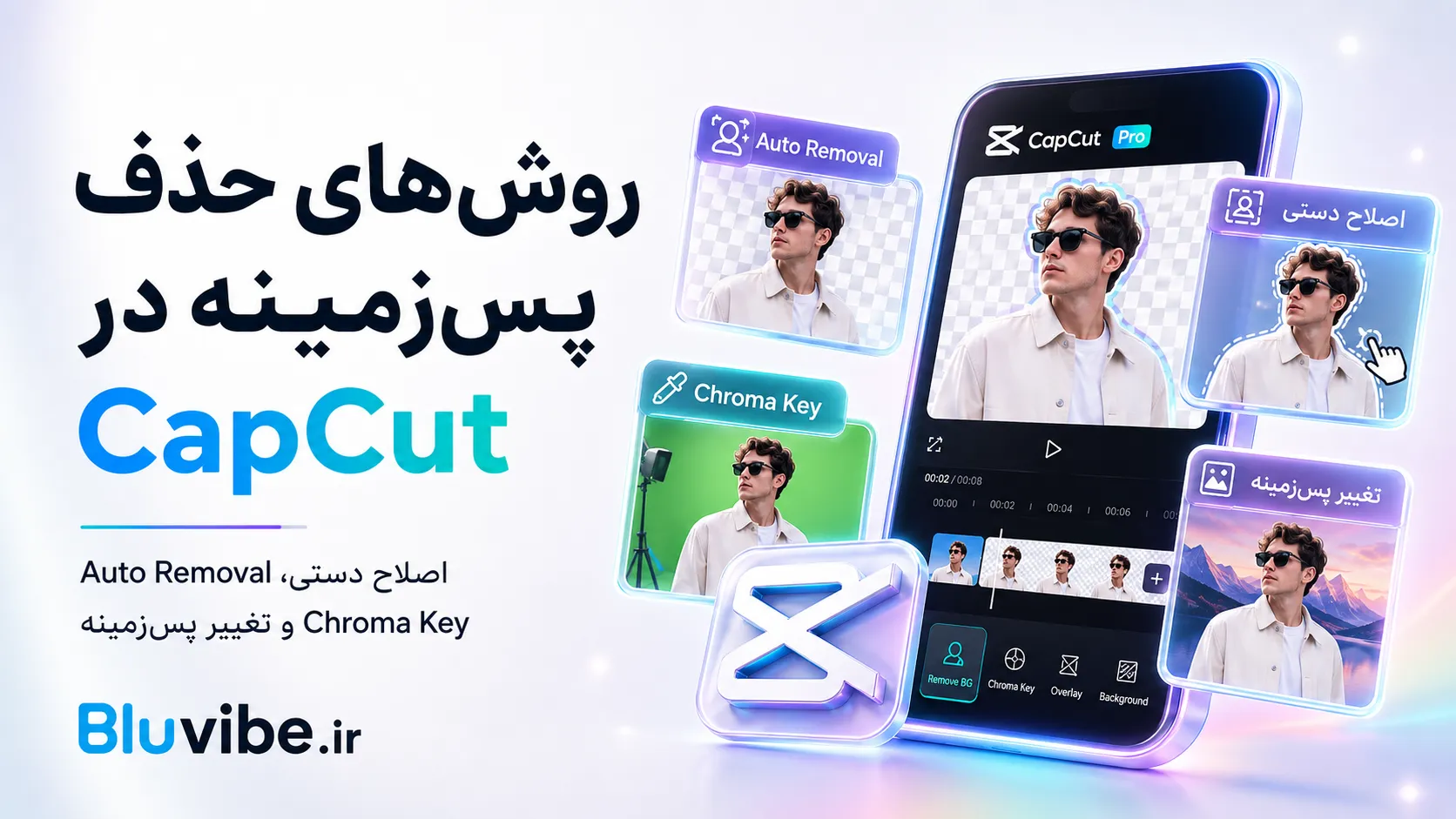
روش اول: حذف خودکار پسزمینه با Auto Removal
Auto Removal سادهترین روش حذف پسزمینه ویدیو است. این روش برای ویدیوهایی مناسب است که یک شخص، حیوان یا محصول مشخص در مقابل پسزمینه قرار دارد.
مرحله اول: ساخت پروژه جدید
CapCut را باز کنید و گزینه New Project را انتخاب کنید. سپس ویدیوی موردنظر را وارد پروژه کرده و آن را روی Timeline قرار دهید.
بهتر است برای شروع، کلیپی کوتاه انتخاب کنید تا پردازش هوش مصنوعی سریعتر انجام شود.
مرحله دوم: انتخاب کلیپ
روی ویدیو در Timeline کلیک یا ضربه بزنید تا ابزارهای ویرایش آن فعال شوند.
در نسخه دسکتاپ، تنظیمات کلیپ معمولاً در پنل سمت راست نمایش داده میشوند. در نسخه موبایل، ابزارها در پایین صفحه قرار دارند.
مرحله سوم: ورود به Remove BG
در نسخه دسکتاپ مسیر زیر را باز کنید:
Video > Remove BG > Auto removal
در نسخه موبایل، پس از انتخاب کلیپ، وارد بخش Edit یا مستقیماً Remove BG شوید و گزینه Auto removal را انتخاب کنید.
نام و محل دقیق گزینه ممکن است با توجه به نسخه برنامه متفاوت باشد.
مرحله چهارم: صبر برای پردازش
بعد از فعالکردن Auto Removal، CapCut ویدیو را تحلیل میکند و پسزمینه را حذف میکند. مدت پردازش به طول کلیپ، کیفیت ویدیو، سرعت اینترنت و قدرت دستگاه بستگی دارد.
حذف هوشمند پسزمینه از پردازش ابری و هوش مصنوعی استفاده میکند؛ در نتیجه وجود اینترنت پایدار و نسخه بهروز برنامه اهمیت دارد.
مرحله پنجم: بررسی لبههای سوژه
ویدیو را پخش کنید و قسمتهای زیر را با دقت بررسی کنید:
- اطراف موها
- دستها و انگشتان
- لباسهای همرنگ پسزمینه
- اشیای شفاف
- سایههای اطراف بدن
- بخشهایی که سریع حرکت میکنند
اگر لبهها ناقص هستند، از ابزارهای اصلاح دستی استفاده کنید یا ویدیوی اصلی را با شرایط مناسبتری ضبط کنید.
روش دوم: اصلاح دستی پسزمینه
گاهی Auto Removal بخشی از سوژه را حذف میکند یا مقداری از پسزمینه باقی میماند. در این شرایط میتوانید از ابزار Custom Removal استفاده کنید.
CapCut در بعضی نسخهها ابزارهایی برای پاککردن یا بازیابی دستی بخشهای تصویر ارائه میدهد. با استفاده از این ابزارها میتوانید قسمتهای حذفشده سوژه را برگردانید یا بقایای پسزمینه را پاک کنید.
ابزار Erase
از Erase برای پاککردن قسمتهایی استفاده کنید که بعد از حذف خودکار هنوز در تصویر باقی ماندهاند.
بهتر است اندازه براش را متناسب با بخش موردنظر تنظیم کنید. برای قسمتهای ظریف مانند مو یا انگشتان، براش کوچک مناسبتر است.
ابزار Restore
اگر CapCut بخشی از سوژه را اشتباهی حذف کرده است، با Restore آن قسمت را بازیابی کنید.
تغییرات را در چند فریم مختلف بررسی کنید؛ ممکن است اصلاحی که در یک فریم درست به نظر میرسد، در ادامه ویدیو مشکل ایجاد کند.
اصلاح لبهها
در بعضی نسخهها تنظیماتی مانند Feather، Edge، Shadow یا Stroke وجود دارند. این ابزارها میتوانند لبههای سوژه را نرمتر و طبیعیتر کنند.
مقدار زیاد Feather باعث محوشدن سوژه میشود؛ بنابراین آن را بهصورت تدریجی افزایش دهید.
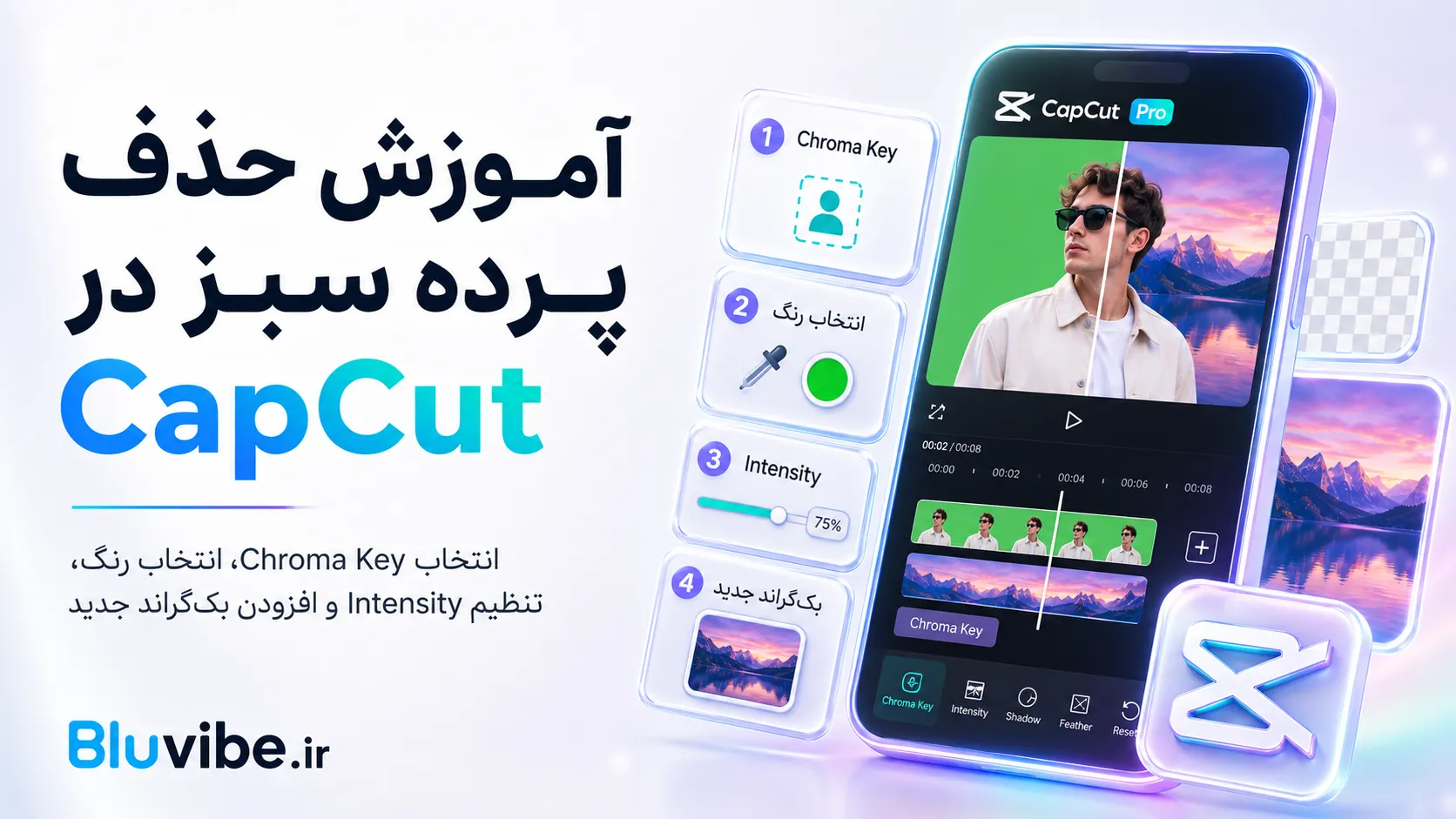
روش سوم: حذف پرده سبز با Chroma Key
اگر ویدیو با پرده سبز یا پسزمینهای تکرنگ ضبط شده است، استفاده از Chroma Key معمولاً نتیجه دقیقتری نسبت به حذف خودکار دارد.
Chroma Key یک رنگ مشخص را از تمام فریمهای ویدیو حذف میکند. رنگهای سبز و آبی معمولاً بهترین انتخاب هستند، زیرا جداسازی آنها از رنگ پوست و بسیاری از لباسها راحتتر است.
آموزش Chroma Key در موبایل
مرحله اول: اضافهکردن پسزمینه جدید
ابتدا تصویر یا ویدیویی را که میخواهید در پسزمینه قرار بگیرد، وارد Timeline کنید.
مرحله دوم: اضافهکردن ویدیوی پرده سبز
ویدیوی پرده سبز را بهعنوان Overlay روی لایه بالاتر قرار دهید.
مرحله سوم: انتخاب Chroma Key
کلیپ پرده سبز را انتخاب کرده و مسیر زیر را باز کنید:
Edit > Remove BG > Chroma Key
سپس با Color Picker روی رنگ سبز یا آبی پسزمینه ضربه بزنید. این مسیر در راهنمای رسمی CapCut برای نسخه موبایل ذکر شده است.
مرحله چهارم: تنظیم Intensity و Shadow
با گزینه Intensity میزان حذف رنگ انتخابشده را تنظیم کنید.
اگر مقدار Intensity کم باشد، قسمتهایی از پرده سبز باقی میماند. اگر بیش از حد افزایش پیدا کند، ممکن است بخشهایی از لباس یا سوژه نیز حذف شوند.
گزینه Shadow برای اصلاح سایهها و لبههای باقیمانده کاربرد دارد.
آموزش Chroma Key در کامپیوتر
پس از واردکردن ویدیوها، کلیپ پرده سبز را روی لایه بالاتر قرار دهید و آن را انتخاب کنید.
سپس از پنل سمت راست وارد مسیر زیر شوید:
Video > Remove BG > Chroma Key
Color Picker را انتخاب کرده و روی رنگ پسزمینه کلیک کنید. بعد از آن Intensity یا Strength و تنظیمات سایه را تا رسیدن به نتیجه مناسب تغییر دهید.
چگونه پسزمینه جدید به ویدیو اضافه کنیم؟
پس از حذف پسزمینه، سوژه باید روی یک لایه بالاتر از پسزمینه جدید قرار بگیرد.
میتوانید از موارد زیر استفاده کنید:
- تصویر ثابت
- ویدیوی آماده
- رنگ ساده
- پسزمینه تار
- تصویر ساختهشده با هوش مصنوعی
- کلیپهای موجود در کتابخانه CapCut
پسزمینه جدید را روی لایه پایین Timeline قرار دهید و اندازه سوژه را با Canvas هماهنگ کنید.
برای طبیعیتر شدن نتیجه، نور، رنگ و زاویه پسزمینه باید با سوژه هماهنگ باشند. برای مثال قرار دادن سوژهای با نور سفید استودیویی در یک محیط شبانه، بدون اصلاح رنگ، غیرطبیعی دیده میشود.
چگونه پسزمینه ویدیو را تار کنیم؟
برای تارکردن پسزمینه بدون حذف کامل آن، ابتدا کلیپ را Duplicate کنید.
نسخه اصلی را روی لایه پایین قرار داده و Blur را روی آن اعمال کنید. سپس نسخه دوم را روی لایه بالا قرار دهید و با Auto Removal فقط سوژه را نگه دارید.
این روش باعث میشود سوژه واضح و پسزمینه تار دیده شود و برای ویدیوهای آموزشی، مصاحبه و ریلز مناسب است.
بهترین شرایط ضبط برای حذف دقیق پسزمینه
کیفیت فایل اولیه تأثیر مستقیمی بر نتیجه دارد.
نور یکنواخت
صورت و بدن سوژه باید نور کافی داشته باشند. نور کم یا سایههای شدید تشخیص لبهها را دشوار میکند.
فاصله از پسزمینه
سوژه خیلی نزدیک دیوار یا پرده قرار نگیرد. فاصله بیشتر، سایهها و بازتاب رنگ پرده سبز روی سوژه را کاهش میدهد.
پسزمینه ساده
Auto Removal روی پسزمینههای ساده و سوژههای مشخص بهتر عمل میکند. محیطهای شلوغ، افراد متعدد یا اشیای همرنگ لباس میتوانند نتیجه را ضعیف کنند.
کنتراست مناسب
لباس سوژه نباید همرنگ پسزمینه باشد. در پرده سبز نیز از لباس، اکسسوری یا اشیای سبز استفاده نکنید.
حرکت کنترلشده
حرکت سریع، Motion Blur و تکان شدید دوربین باعث میشود لبههای سوژه ناقص یا لرزان شوند.
دلیل خرابشدن لبههای مو چیست؟
مو یکی از سختترین بخشها برای حذف پسزمینه است. تارهای نازک، حرکت مو و شباهت رنگ آن به پسزمینه میتواند باعث حذف ناقص شود.
برای نتیجه بهتر:
- از نور روبهرو و نور پشت سر استفاده کنید
- پسزمینه ساده انتخاب کنید
- کیفیت ضبط را افزایش دهید
- Motion Blur را کاهش دهید
- بعد از Auto Removal، لبهها را دستی اصلاح کنید
- مقدار Feather را بیش از حد افزایش ندهید
چرا گزینه Remove BG نمایش داده نمیشود؟
دلایل رایج عبارتاند از:
قدیمی بودن CapCut
برنامه را از منبع رسمی به آخرین نسخه ارتقا دهید.
انتخابنشدن کلیپ
تا زمانی که کلیپ روی Timeline انتخاب نشده باشد، ابزارهای مربوط به ویدیو نمایش داده نمیشوند.
محدودیت منطقه یا حساب
بعضی ابزارهای هوش مصنوعی بهتدریج یا فقط برای حسابها و مناطق مشخص فعال میشوند.
فعال نبودن اشتراک Pro
اگر ابزار دارای نشان Pro است، وضعیت اشتراک خود را از بخش Membership یا Pro Status بررسی کنید. CapCut توصیه میکند مطمئن شوید اشتراک روی همان حسابی فعال شده که داخل برنامه از آن استفاده میکنید.
اختلال اینترنت
ابزارهای AI معمولاً برای پردازش به اینترنت نیاز دارند.
چرا AI Background کار نمیکند؟
اگر پیام خطایی مانند Couldn’t Apply AI Background مشاهده میکنید، موارد زیر را بررسی کنید:
- اتصال اینترنت
- کیفیت ویدیو
- فضای خالی دستگاه
- نسخه برنامه
- درایور کارت گرافیک
- محدودیت روزانه ابزارهای AI
- فعال بودن Hardware Acceleration
CapCut اعلام کرده در نسخه دسکتاپ، قدیمیبودن درایور گرافیک میتواند باعث خطای پردازش AI Background شود. در موبایل نیز ممکن است محدودیت روزانه استفاده از این ابزار اعمال شود.
آیا میتوان خروجی شفاف گرفت؟
حذف پسزمینه با قرار دادن یک تصویر یا ویدیو زیر سوژه متفاوت است از خروجیگرفتن با Alpha Channel.
در بسیاری از پروژههای شبکه اجتماعی، سادهترین روش این است که پسزمینه جدید را داخل CapCut اضافه کرده و خروجی معمولی MP4 بگیرید.
اگر به ویدیوی دارای پسزمینه شفاف نیاز دارید، باید بررسی کنید نسخه CapCut و فرمت خروجی شما از Transparency یا Alpha پشتیبانی میکند یا خیر. این قابلیت در همه نسخهها، دستگاهها و فرمتها به شکل یکسان در دسترس نیست.
بهترین تنظیمات خروجی
تنظیمات خروجی را با فایل اصلی و محل انتشار هماهنگ کنید.
برای ریلز و استوری:
- نسبت تصویر: 9:16
- رزولوشن: 1080×1920
- نرخ فریم: برابر با ویدیوی اصلی
- فرمت: MP4
برای یوتیوب یا ویدیوی افقی:
- نسبت تصویر: 16:9
- رزولوشن: 1920×1080 یا بالاتر
- نرخ فریم: 30 یا 60 بر اساس فایل اصلی
قبل از خروجی کامل، یک بخش ۵ تا ۱۰ ثانیهای را Export کنید و لبههای سوژه را در فایل نهایی بررسی کنید. پیشنمایش موبایل ممکن است با کیفیت پایینتری نمایش داده شود، در حالی که خروجی نهایی متفاوت باشد.
مزایای حذف پسزمینه با CapCut Pro
استفاده از CapCut برای این کار مزایای زیر را دارد:
- حذف سریع پسزمینه بدون ماسکگذاری فریمبهفریم
- امکان استفاده از Auto Removal و Chroma Key
- اضافهکردن مستقیم تصویر یا ویدیوی جدید
- اصلاح لبههای سوژه
- دسترسی به افکتها، قالبها و ابزارهای تکمیلی
- مناسب برای موبایل و کامپیوتر
- امکان ادامه ویرایش در همان پروژه
حذف پسزمینه برای چه محتواهایی مناسب است؟
این قابلیت برای موارد زیر کاربرد زیادی دارد:
- ریلز اینستاگرام
- ویدیوهای آموزشی
- معرفی محصول
- تبلیغات فروشگاهی
- مصاحبه
- ویدیوهای یوتیوب
- محتوای خبری
- ساخت میم
- ویدیوهای پرده سبز
- ارائه و کلاس آنلاین
آیا خرید CapCut Pro ضروری است؟
اگر ابزار Remove BG در حساب شما رایگان است و فقط ویرایشهای ساده انجام میدهید، ممکن است نسخه رایگان کافی باشد.
اشتراک Pro برای کاربرانی مناسبتر است که بهصورت مداوم از ابزارهای هوش مصنوعی، افکتهای حرفهای، قالبهای پولی، خروجیهای پیشرفته و منابع بیشتر استفاده میکنند.
از آنجا که دسترسی به ویژگیهای CapCut بین پلتفرمها و کشورها متفاوت است، قبل از خرید، وجود قابلیت موردنظر را در همان دستگاه و حساب بررسی کنید. CapCut نیز تأیید کرده است که بعضی امکانات Standard یا Pro ممکن است موقتاً روی یک پلتفرم رایگان و روی پلتفرم دیگر پولی باشند.
خرید CapCut Pro برای کاربران ایرانی
پرداخت مستقیم اشتراک CapCut ممکن است به روش پرداخت بینالمللی نیاز داشته باشد. هنگام خرید از فروشگاههای خدمات دیجیتال موارد زیر را بررسی کنید:
- اشتراک روی حساب شخصی فعال میشود یا اکانت آماده تحویل میگیرید
- مدت اشتراک چقدر است
- اکانت اختصاصی است یا اشتراکی
- امکان ورود روی موبایل و کامپیوتر وجود دارد یا خیر
- ضمانت شامل چه مواردی است
- زمان فعالسازی چقدر است
- امکان تمدید اشتراک وجود دارد یا خیر
👈 برای دسترسی به ابزارهای حرفهای و قابلیتهای کامل ویرایش ویدیو، میتوانید اشتراک خود را از فروشگاه BluVibe تهیه کنید.
🔗 خرید اکانت Capcut Pro با فعالسازی سریع
جمعبندی
حذف پسزمینه ویدیو با CapCut Pro از طریق Auto Removal، Custom Removal و Chroma Key انجام میشود.
Auto Removal برای ویدیوهای معمولی مناسب است و پسزمینه را با کمک هوش مصنوعی حذف میکند. Custom Removal برای اصلاح لبهها و خطاهای حذف خودکار کاربرد دارد. Chroma Key نیز بهترین گزینه برای ویدیوهای ضبطشده با پرده سبز یا آبی است.
برای رسیدن به نتیجه حرفهای، از نور مناسب، پسزمینه ساده، کیفیت ضبط بالا و کنتراست کافی میان سوژه و محیط استفاده کنید. بعد از حذف پسزمینه نیز لبههای مو، دستها و اجزای متحرک را در چند بخش ویدیو بررسی کنید.
سؤالات متداول
کلیپ را انتخاب کنید، وارد بخش Remove BG شوید و Auto Removal را فعال کنید. پس از پردازش، میتوانید یک تصویر، رنگ یا ویدیوی جدید پشت سوژه قرار دهید.
دسترسی به این قابلیت بر اساس نسخه، دستگاه، کشور و حساب کاربری متفاوت است. اگر کنار ابزار علامت Pro دیده میشود، ممکن است برای استفاده یا خروجی گرفتن به اشتراک نیاز داشته باشید.
کلیپ پرده سبز را انتخاب کنید، وارد Remove BG و سپس Chroma Key شوید. با Color Picker رنگ سبز را انتخاب کرده و Intensity و Shadow را تنظیم کنید.
شباهت رنگ لباس با پسزمینه، نور ضعیف، حرکت سریع یا پسزمینه شلوغ میتواند تشخیص سوژه را مختل کند. از Custom Removal برای بازیابی آن بخش استفاده کنید.
بله. پس از حذف پسزمینه، تصویر یا ویدیوی جدید را روی لایه پایین Timeline قرار دهید.
بله. کلیپ را Duplicate کنید، نسخه پایین را Blur کرده و پسزمینه نسخه بالا را با Auto Removal حذف کنید.
بله. Auto Removal برای شناسایی و جداکردن سوژه بدون نیاز به پرده سبز طراحی شده است.
ممکن است نسخه برنامه قدیمی باشد، کلیپ انتخاب نشده باشد، قابلیت برای حساب یا منطقه شما فعال نشده باشد یا ابزار فقط در پلن Pro ارائه شود.
خود فرایند جداسازی الزاماً رزولوشن را کاهش نمیدهد، اما تنظیمات خروجی، فشردهسازی و کیفیت فایل اولیه بر نتیجه اثر میگذارند.
برای ویدیوهای عادی Auto Removal راحتتر است. برای پرده سبز یکنواخت، Chroma Key معمولاً کنترل و دقت بیشتری ارائه میدهد.